在日常工作中,我们经常遇到这样的情况:一份Word文档因为图片过多或图片本身太大,导致文件体积暴增。不仅打开卡顿,发给同事时还要等半天,甚至被邮箱附件大小限制拦在外面。今天分享三个实用的解决方法,分别适用于不同场景。
方法一:隐藏图片浏览(适合只看文字)
如果只是自己阅读或校对文字内容,不需要查看图片细节,可以暂时把图片隐藏起来。操作步骤:点击「文件」→「选项」→「高级」,在“显示文档内容”区域勾选「显示图片框」,点击确定。文档中的所有图片会变成空白框,滚动查看时非常流畅。图片只是被隐藏了,并没有被删除。需要恢复时,取消勾选即可。
方法二:压缩图片保存(适合最终定稿)
如果文档已经定稿,准备发给别人,可以在保存时压缩图片。操作步骤:点击「文件」→「另存为」,选择保存位置后点击「工具」按钮→「压缩图片」,在弹出的对话框中选择“电子邮件(96ppi)尽可能缩小文档以便共享”,点击确定。一张图片从几MB压缩到几百KB,文档整体体积会明显减少,适合文档定稿后发送。
方法三:压缩整个文档包(适合打包传输)
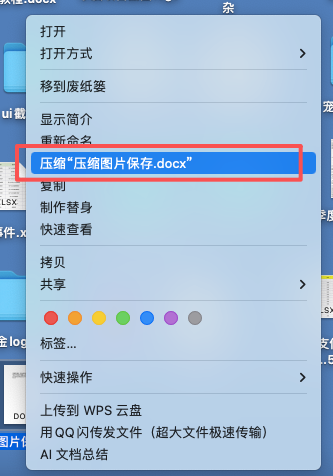
如果文档需要上传到网盘或作为邮件附件发送,可以直接压缩整个Word文件。操作步骤:右键点击Word文档,选择「添加到压缩文件」,设置压缩配置后点击「立即压缩」。压缩后的文件通常能减少30%~70%,是最直接的瘦身方式,所有内容完整保留,发送后对方解压即可查看原文件。
总结
Word文件瘦身的三个方法各有所长:临时浏览用隐藏图片,正式发信用压缩图片,打包传输用压缩文件。根据实际需求选择合适的方法,就能有效减少文档体积,告别卡顿和传输慢的烦恼。


