在制作Excel表格时,很多人习惯直接在数字后面手动输入单位。这样看起来直观,但有一个致命的隐患——这些数据变成了文本,无法用SUM、AVERAGE等函数进行正常计算。今天分享一个既能显示单位、又不影响公式运算的正确方法。
一、错误做法:手动输入单位
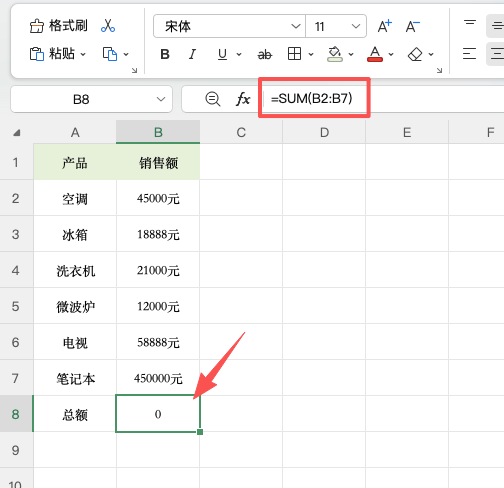
如下图所示,直接在单元格中输入单位,Excel会把这个单元格识别为文本。如果用SUM求和,结果会显示为0,因为文本类型的数字不参与计算。这就是手动加单位的直接后果——数据无法汇总,公式全部失效。
二、正确做法:自定义数字格式添加单位
Excel提供了“自定义数字格式”功能,可以在不改变数据本质的前提下,让数字带上单位显示。
1、选中需要添加单位的数据区域。
2、右键点击选择「设置单元格格式」,或按 Ctrl+1 快捷键打开对话框。
3、切换到「数字」选项卡,选择「自定义」,在“类型”输入框中输入格式代码,例如“#元”,点击确定。
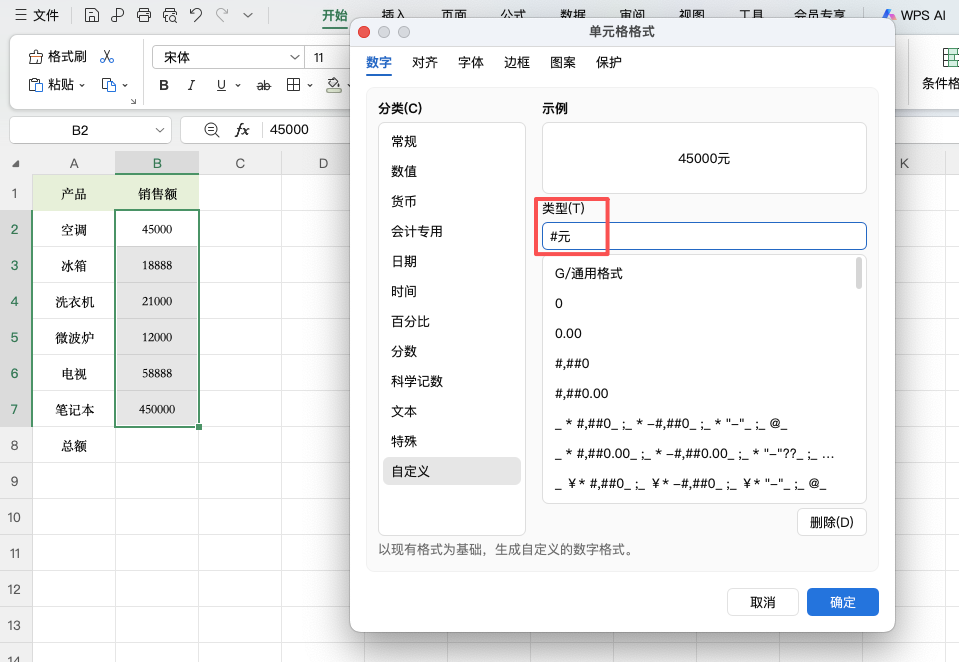
4、此时单元格显示为“45000元”,但单元格的实际值仍然是数字45000,SUM等公式可以正常计算。
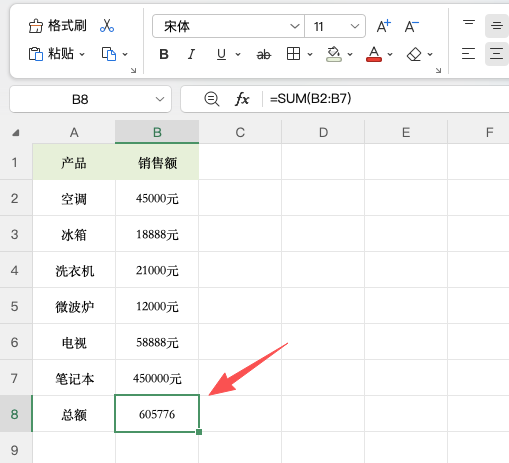
5、这时候用sum函数求和可以得到正确结果。
三、更多格式代码示例
| 显示效果 | 格式代码 |
|---|---|
| 100元 | #元 |
| 85分 | #分 |
| 200件 | #件 |
| 1,500.00元 | #,##0.00元 |
| 85.5分 | #.#分 |
如果想让单位显示在数字前面,可以用 “¥”# 显示为“¥100”,或者用 “单价”# 显示为“单价100”。
四、使用注意
编辑栏查看真实值:即使单元格显示为“100元”,点击该单元格时,编辑栏中显示的仍然是数字100。输入数据时只输数字,不输单位。修改单位:如果要批量修改单位,无需逐个修改单元格内容,选中区域重新设置自定义格式即可。
五、总结
Excel加单位使用公式的核心思路是:用自定义数字格式加单位,而不是手动输入这样既保证了表格显示清晰,又保留了数据的计算能力,避免了手动输入单位导致的公式失效问题。


