在Excel中查看长表格时,滚动数据行后,首行的列标题会消失,分不清每一列对应什么内容;滚动到表格底部时,尾行的汇总数据也看不到了。Excel自带的“冻结窗格”功能可以冻结首行,但无法同时冻结首行和尾行。不过我们可以通过“超级表+拆分”的方式实现两者同时固定。下面来看具体操作。
一、创建超级表锁定表头
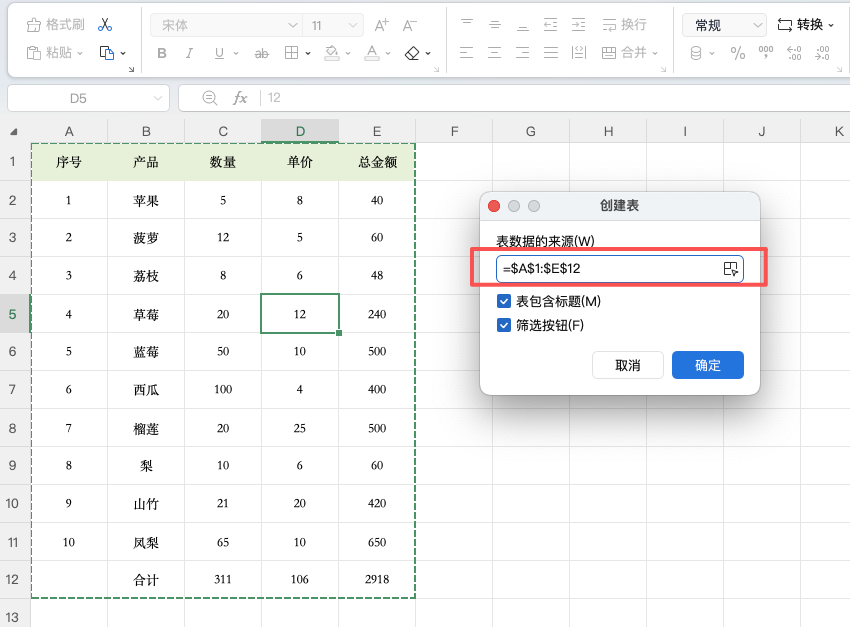
第一步:选中数据区域中的任意单元格,按 Ctrl+T,在弹出的对话框中确认“表包含标题”已勾选,点击确定。普通区域被转换为超级表后,向下滚动时,列标题会自动替换掉列标(A、B、C等),始终显示在顶部。这是实现首行冻结的关键。
二、拆分窗口固定尾行
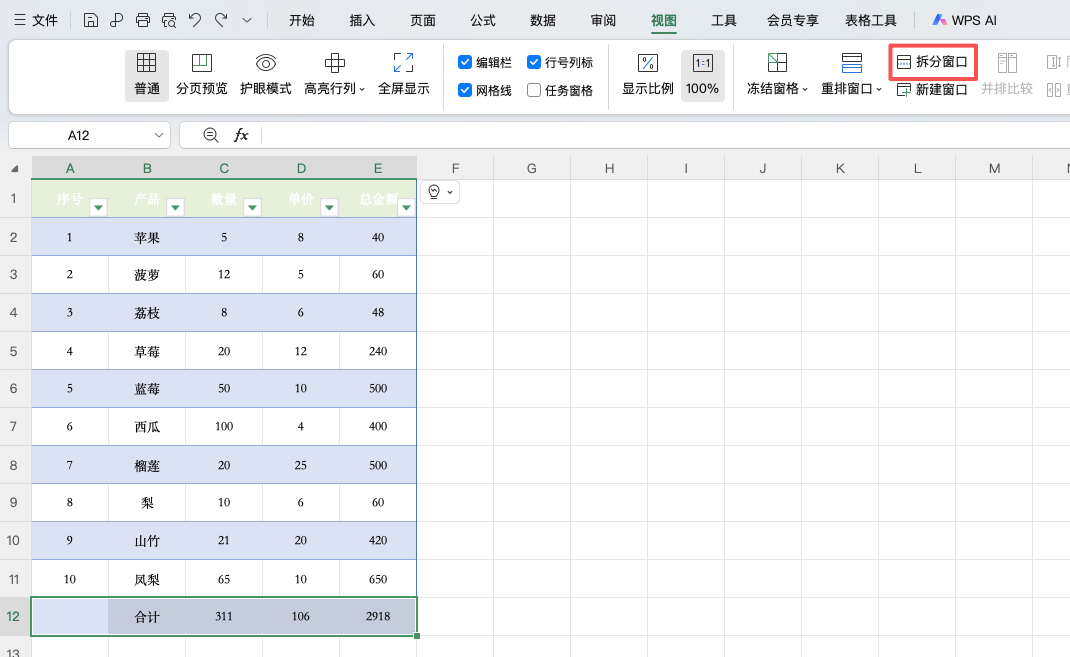
第二步:滚动到表格底部,选中最后一行数据(比如汇总行),点击「视图」→「拆分」。工作表被拆分成上下两个独立的窗格,每个窗格都可以独立滚动。把下方窗格固定在最后一行,上方窗格自由滚动浏览数据。首行始终可见,尾行也始终可见。
三、调整拆分窗格
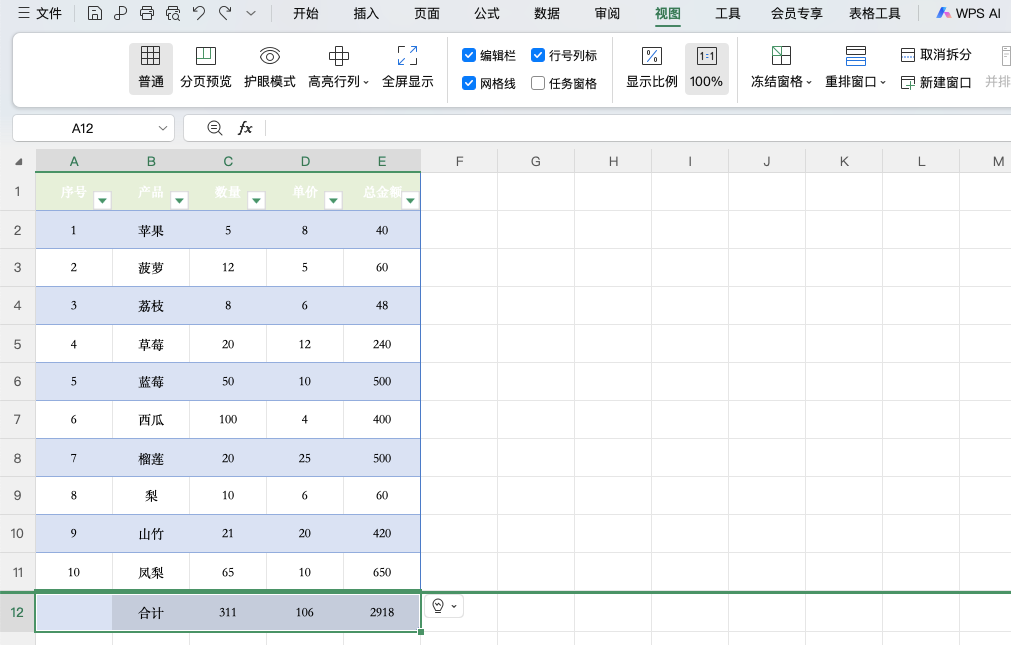
拆分后,两个窗格之间出现一条拆分线,用鼠标拖拽可调整上下窗格的大小。如果只想保留尾行固定,把拆分线拖到最顶部,只留最后一行即可。取消拆分点击「取消拆分」按钮。
四、应用场景
财务报表:首行是列标题,尾行是合计金额,核对明细时两者都需要看到。
销售数据表:首行是字段名,尾行是总计,滚动查看各产品数据时一目了然。
考勤统计:首行是日期,尾行是出勤汇总,方便逐人核对。
五、总结
Excel同时冻结首行和尾行的核心操作就两步:Ctrl+T 创建超级表固定首行;「视图」→「拆分」固定尾行。这个方法不依赖“冻结窗格”功能,却实现了同时锁定首尾的效果。掌握这个技巧,长表格数据浏览起来会方便很多。


