在Excel录入数据时,经常会遇到各种问题:年龄填成了负数、性别输入了“其他”、手机号少了一位。这些问题如果等到后期再检查,不仅费时费力,还可能影响整个数据分析结果。其实,Excel中有一个功能可以在数据录入时就规范输入——数据验证。
一、为什么需要数据验证
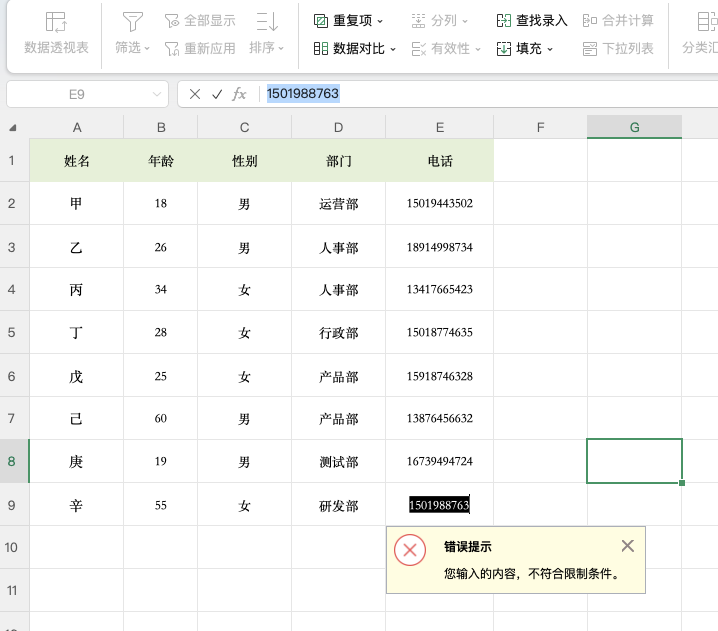
数据验证的核心作用是限制单元格的输入内容,从源头控制数据质量。以下图为例,需要在一张表中录入员工的年龄、性别、部门和手机号。如果没有限制,年龄可能填成负数,性别可能写成“先生”,手机号可能多一位少一位。设置数据验证后,不符合规则的内容会被拒绝录入,同时给出提示。
二、限制年龄输入范围
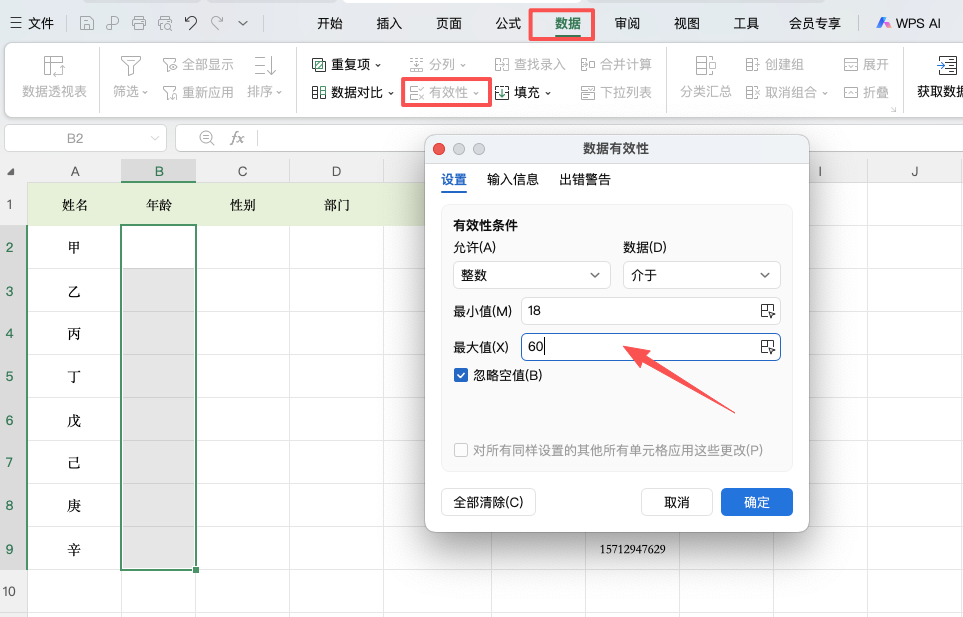
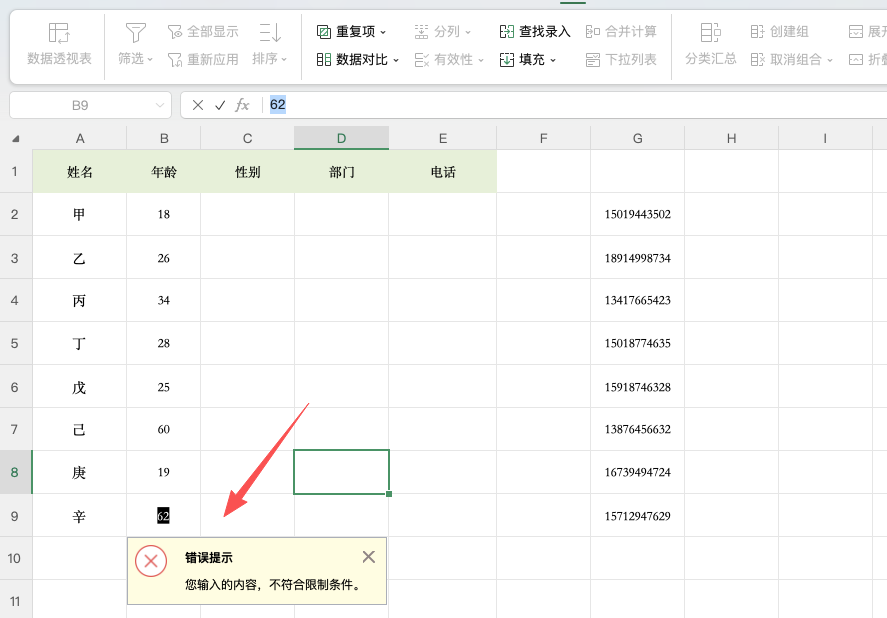
员工年龄一般不会小于18岁,也不会大于60岁。选中年龄列,点击「数据」→「有效性」,在“允许”下拉列表中选择“整数”,设置最小值为18,最大值为60。当输入超出范围的数字时,Excel会自动弹出警告并拒绝录入。这样可以有效避免年龄数据的异常值。
三、制作性别下拉菜单
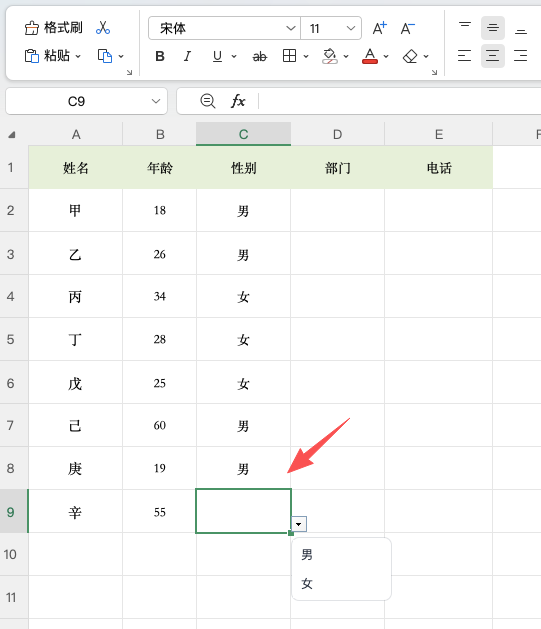
性别只有“男”和“女”两个固定选项。选中性别列,数据验证允许条件选择“序列”,在来源框中输入用半角逗号隔开的选项:男,女。设置完成后,单元格右侧会出现下拉箭头,点击即可选择,不会出现错别字,录入效率也更高。如果选项较多(如部门名称),也可以先在某个区域列出所有选项,然后在来源中框选该区域,避免手动输入容易出错。
四、限制手机号位数
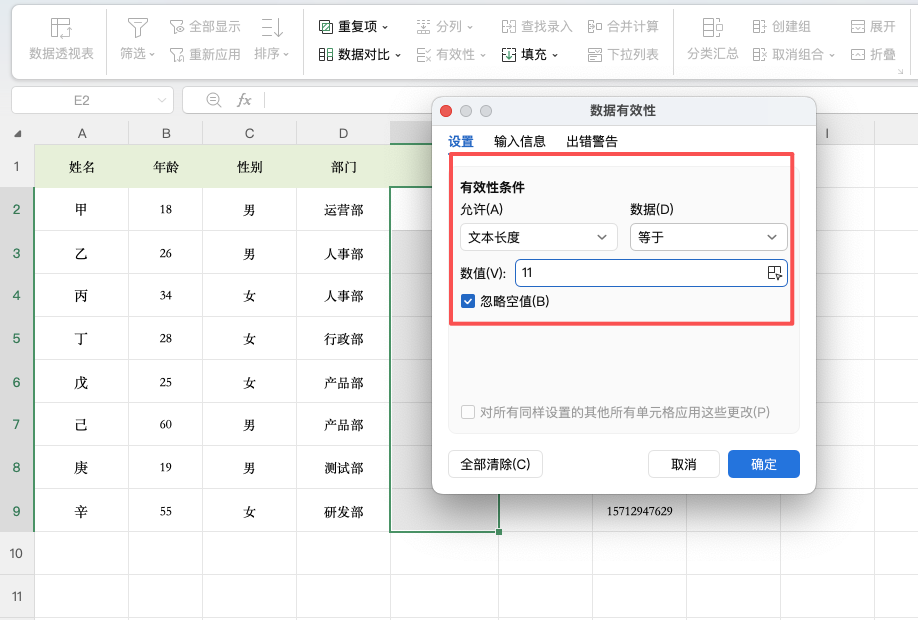
手机号是固定11位数字,如果位数不对肯定是录错了。选中手机号列,数据验证允许条件选择“文本长度”,设置数据为“等于”,长度为11。输入位数不对时,会提示错误并拒绝录入。
五、总结
Excel数据验证的三种常见用法:限制整数范围适用于年龄、分数;序列下拉列表适用于性别、部门等固定选项;限制文本长度适用于手机号、身份证号。提前设置好数据验证,录入时出错的概率会大大降低,后期数据处理也会顺畅很多。


