在日常工作中,我们经常需要在Excel中处理一些敏感数据,比如员工工资、客户联系方式、项目预算等。当需要把表格展示给其他人看,又不想让他们看到某些具体数字时,就需要对数据进行隐藏。下面通过一个具体场景,介绍三种Excel隐藏数据的常用方法。
场景实例
假设你有一张员工工资表,需要在大屏幕上展示表格结构,但不想让其他人看到具体工资数额。这时候就需要把工资列的数据隐藏起来,同时保持表格的整体结构不变。
方法一:自定义格式(;;;)
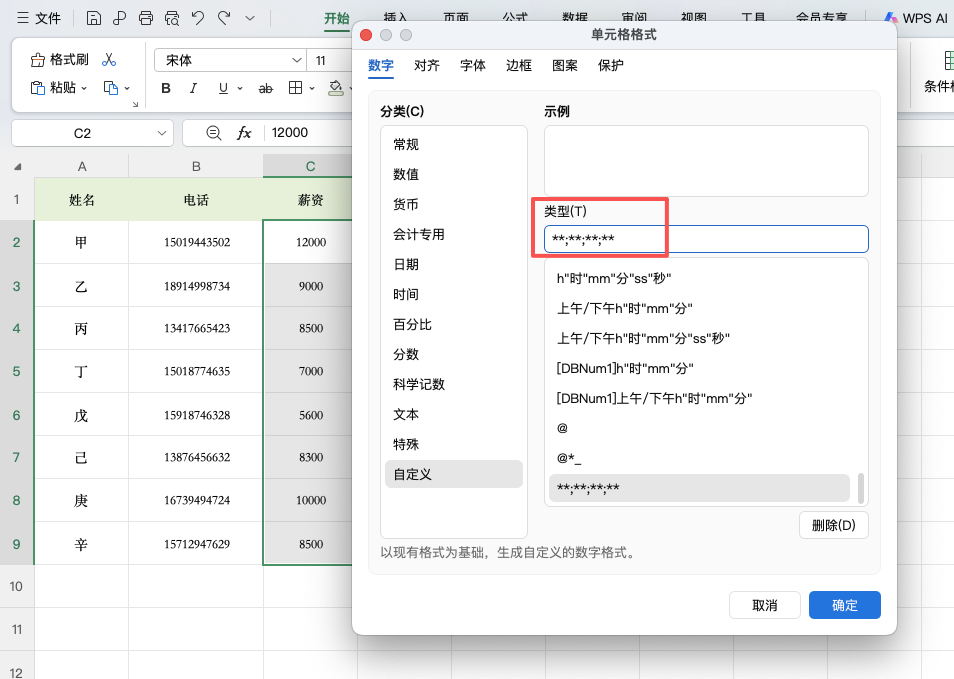
选中需要隐藏的数据区域,按 Ctrl+1 打开“设置单元格格式”对话框,切换到「数字」→「自定义」,在“类型”框中输入:
**;**;**;**
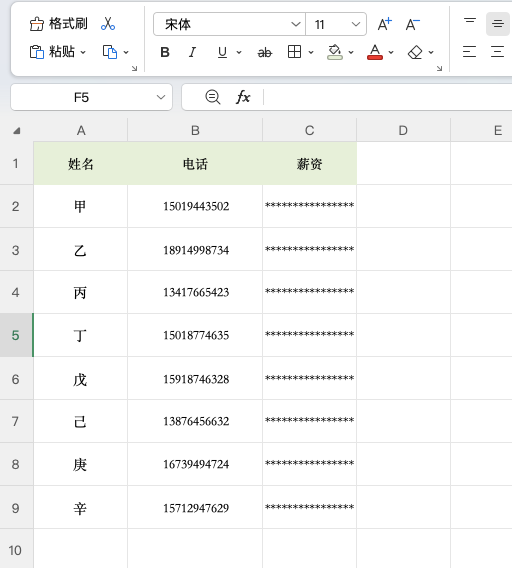
点击确定后,所有数字会显示为星号 ****,但单元格的实际值并没有改变。选中该单元格时,编辑栏中依然可以看到真实数据。
原理说明:Excel的自定义格式由四段组成,分别控制正数、负数、零和文本的显示方式。用四个星号分别替代这四段,无论输入什么内容都显示为星号。
方法二:隐藏单元格内容(;;;)
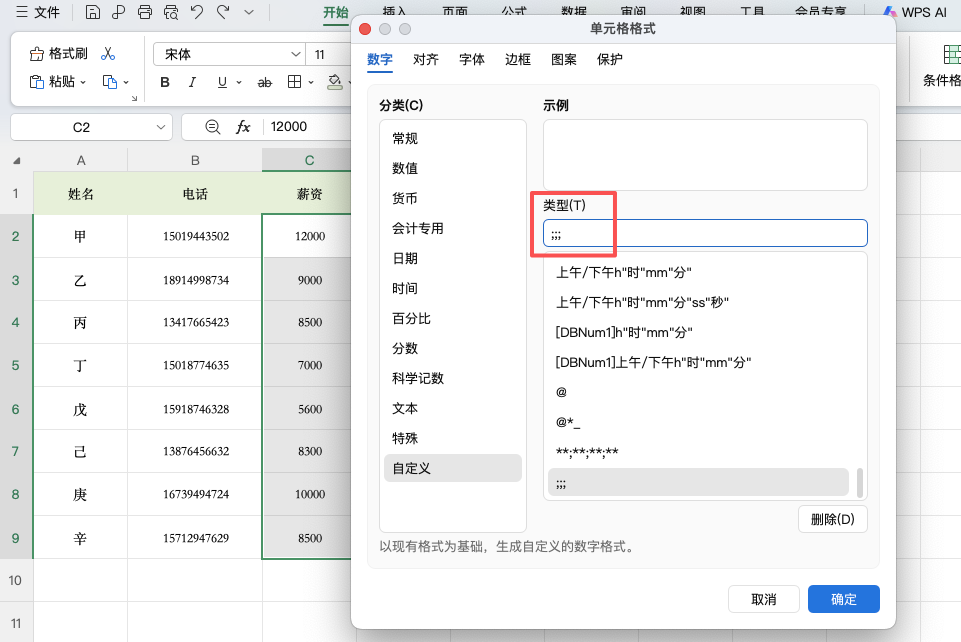
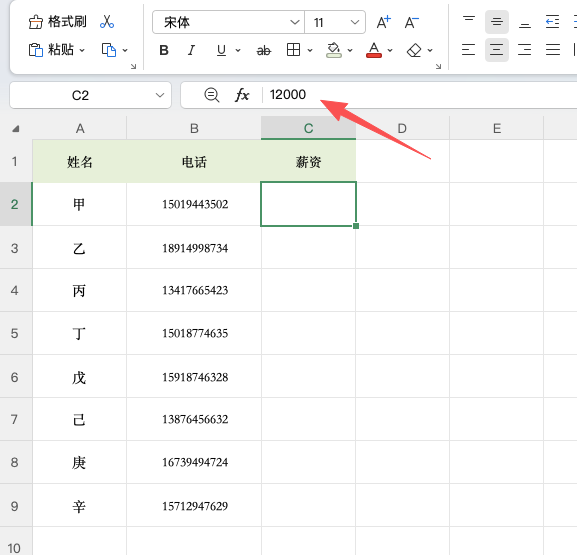
在自定义格式中输入三个分号 ;;;,单元格内容会完全隐藏,既不显示数字也不显示星号,看起来像是空白单元格。但同样,编辑栏中仍可看到真实数据。这种方法适合需要完全隐藏内容,且不希望引起注意的场景。
方法三:隐藏整行或整列
如果需要彻底隐藏某些数据,可以选中整行或整列,右键点击「隐藏」。行或列会消失,表格看起来更整洁。如果需要取消隐藏,选中相邻的行或列,右键选择「取消隐藏」。
三种方法对比
| 方法 | 效果 | 适用场景 |
|---|---|---|
**;**;**;** |
显示为星号 | 需要让别人看到有数据但不知道具体数值 |
;;; |
完全空白 | 不希望显示任何内容,也不引起注意 |
| 隐藏行/列 | 整行或整列消失 | 彻底隐藏不需要展示的数据 |
总结
Excel如何隐藏数据取决于你的具体需求。需要保留“有数据”的视觉提示就用星号格式,希望完全“消失”就用三个分号或隐藏行列。如果需要更安全的保护,建议配合「保护工作表」功能设置密码。


