在日常工作中,我们经常会遇到这样的情况:从系统导出的日期显示为一串8位数字,比如“20260824”代表2026年8月24日。这种格式虽然看起来像日期,但Excel只把它当作普通数字,无法直接用于日期筛选、排序或计算。如果需要把这一列8位数字批量转换成标准日期格式,用Excel的“分列”功能可以快速搞定。
一、操作步骤
第一步:选中数据列
选中需要转换的8位年月数字所在列。
第二步:打开分列功能
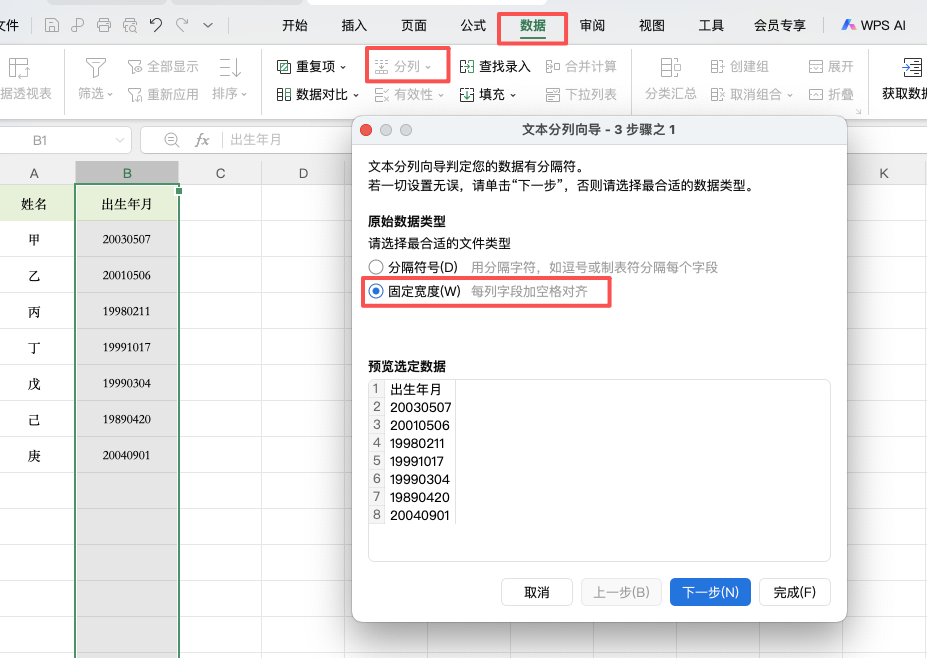
点击顶部菜单栏的「数据」→「分列」,弹出分列向导对话框。
第三步:选择分列方式
选择“固定宽度”(即使没有分隔符也选这个),直接点击「下一步」跳过。
第四步:选择日期格式
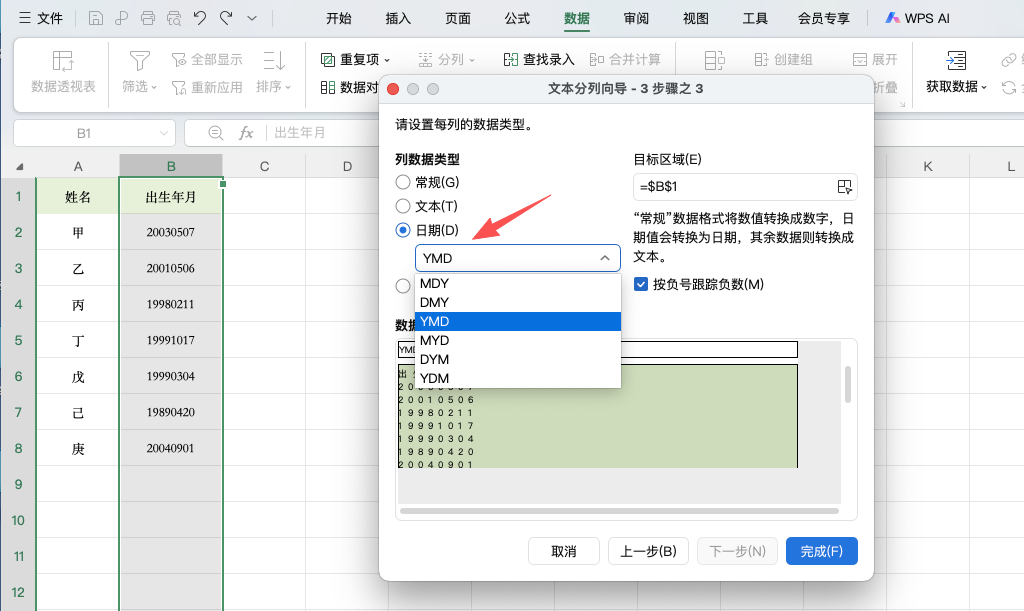
勾选“日期”选项,然后在下拉菜单中选择日期格式。“YMD”表示年月日,适合大部分系统导出的8位日期格式;“MDY”表示月日年;“DMY”表示日月年。点击「完成」。
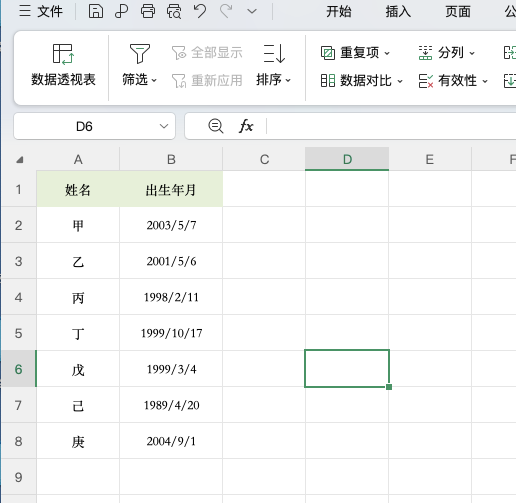
转换完成后,原本的8位数字会变成标准日期格式,可以正常进行排序、筛选和日期计算。如果结果出现异常,说明原始数据的顺序不是年月日,可以尝试其他日期格式。
二、常见问题
如果转换后显示“#####”,说明列宽不够,双击列标右侧边界即可自动调整列宽。如果部分数据转换失败,检查其中是否包含空格或特殊字符,可以先替换掉再操作。
三、总结
Excel转换8位年月的核心操作是:选中数据→数据→分列→选择日期格式。整个过程不用写公式,不用手动加斜杠,几秒钟就能把所有8位数字转成标准日期。下次遇到系统导出的日期数字,用这个方法就能快速搞定。


