在日常工作中,我们经常会遇到这种情况:同一份数据被拆分成多个表格存放,比如不同区域或不同月份的销量数据分别记录在不同的列中,现在需要按姓名把所有销量汇总在一起。Excel中的“合并计算”功能可以快速解决这个问题。
一、场景案例
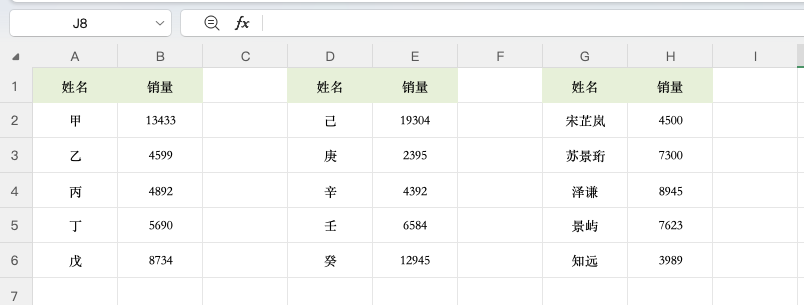
如下图所示,左侧三组数据分别是不同销售区域的销量表,每个表格都是“姓名+销量”的两列结构。现在需要把这三个表格中相同姓名的销量汇总到右侧一张表中,方便查看每个人的总销量。
二、操作步骤
第一步:打开合并计算
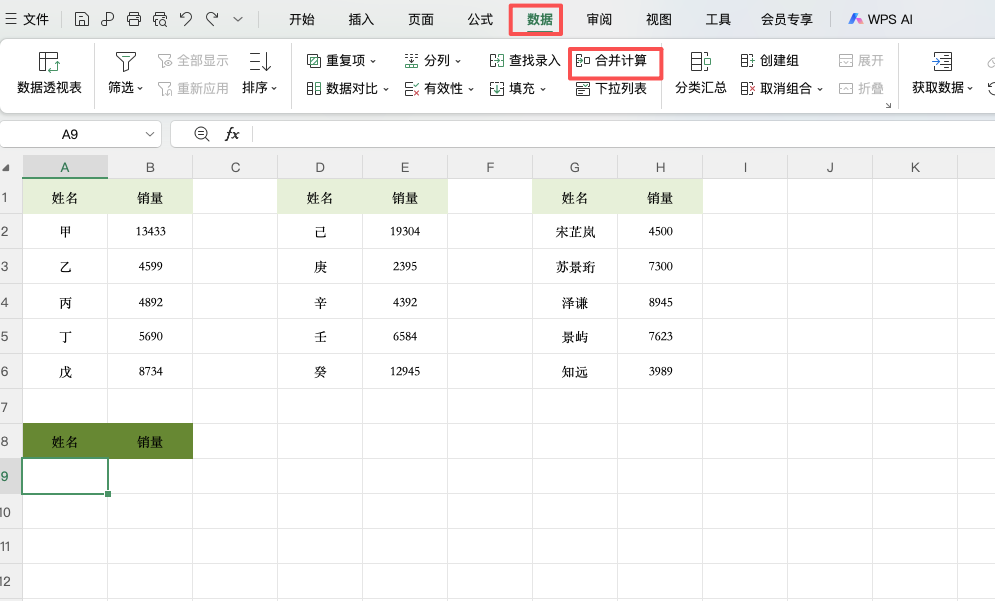
点击「数据」→「数据工具」→「合并计算」,弹出合并计算对话框。
第二步:添加引用区域
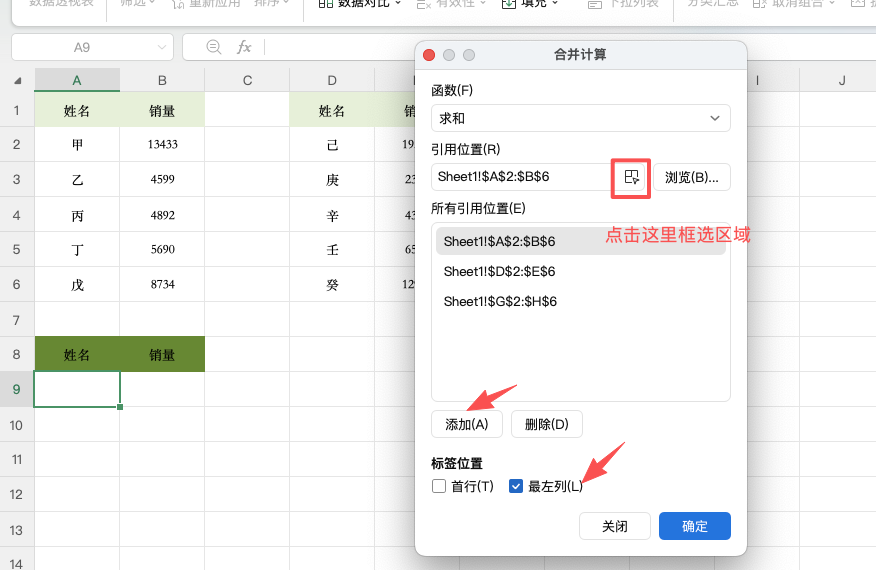
在“引用位置”中依次添加需要合并的三个表格区域。点击“浏览”或直接框选第一个表格区域,点击「添加」;再框选第二个表格区域,继续「添加」;第三个表格同样操作。如果数据在不同工作表中,先切换到对应工作表再框选区域。
第三步:设置汇总方式
在“函数”下拉列表中选择“求和”,Excel会自动对相同姓名的数据进行汇总。
第四步:选择标签位置
勾选“最左列”。首行代表数据有标题行,最左列代表按第一列的姓名进行合并。
第五步:确定结果位置
选择“新工作表”或指定目标区域,点击确定。汇总结果会自动生成,每个姓名只出现一次,销量汇总在一起。

三、使用注意
区域一致性:所有要合并的区域必须结构相同,即列数和列顺序一致。
标题必须相同:各区域的标题行内容要一致,否则合并计算无法正确识别。
动态更新:合并计算是静态结果,源数据变化后需要重新操作才能更新。
四、总结
Excel数据合并汇总用合并计算功能最直接,无论多少张表格需要合并,都能一次性完成汇总。下次遇到多表相同名称数据汇总,就不用再用SUMIF函数一个个写了。


