在日常使用Excel时,有些操作虽然不复杂,但每次都要点好几层菜单,累积下来浪费不少时间。今天分享三个实用的小技巧,每个都能帮你省下几秒钟,长期下来节约的时间非常可观。
一、一键清除边框线:Ctrl+Shift+-
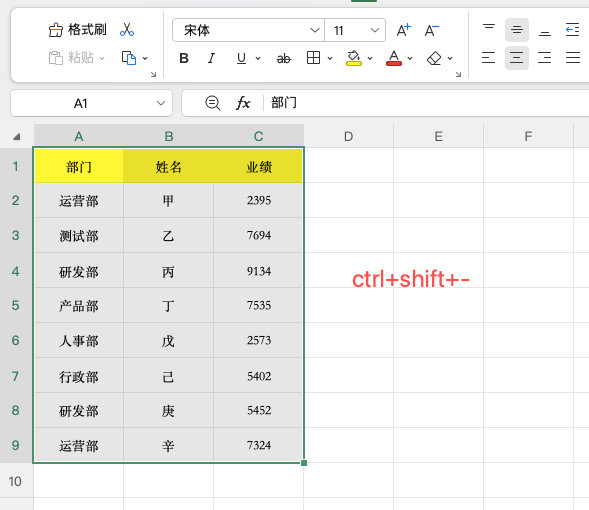
给表格添加边框线是为了美观,但有时候需要把边框线全部去掉重新设置。
最快的方式是直接按快捷键:选中需要清除边框线的区域,按 Ctrl + Shift + -,所有边框线一键清除。注意这里的减号是主键盘上的减号键,不是小键盘的。这个操作只清除边框线,不会影响单元格的内容和格式。
二、从混合内容中提取数值:选择性粘贴加运算
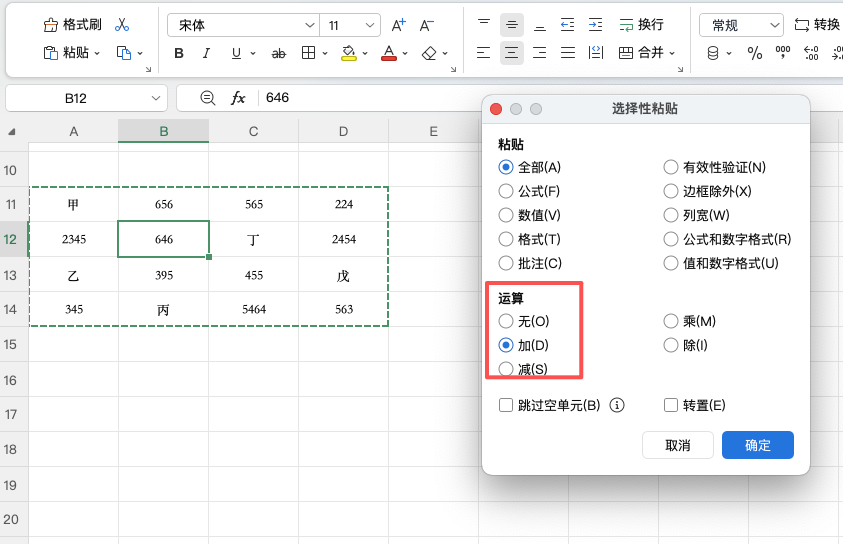
操作步骤:全选区域并复制单元格,右键「选择性粘贴」→「运算」中选择「加」,点击确定。文本格式的数字会被强制转换成数值格式,SUM等公式就可以正常计算了。
三、批量填充指定日期:编辑→填充→序列
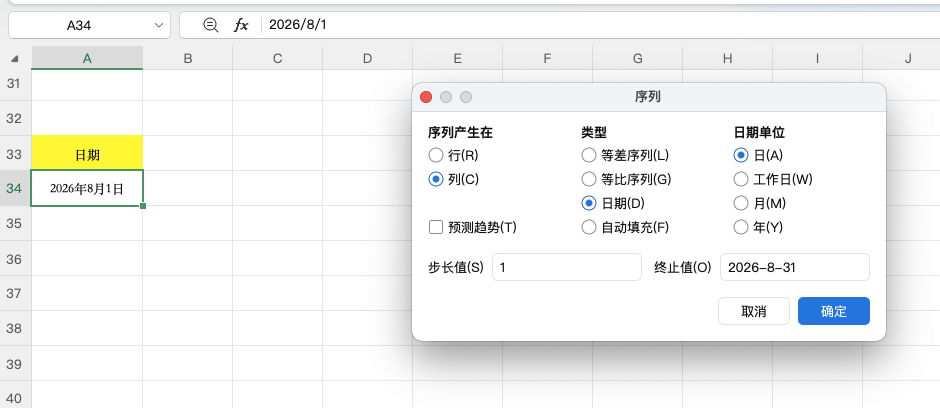
如果需要填充一个日期序列,比如从2026年8月1日到2026年8月31日,很多人会手动拖动填充柄。如果数据量比较大拖动就太麻烦了。
操作步骤:在第一个单元格输入起始日期,点击「开始」→「填充」→「序列」。在弹出的对话框中,选择“列”,类型选择“日期”,设置步长值为1,在“终止值”中输入结束日期(如2026-8-31),点击确定。日期序列瞬间自动生成到指定日期。如果终止值留空,默认填充到选中区域的最后一行。
四、总结
Excel小技巧的核心是找到更短的操作路径:清除边框线用 Ctrl+Shift+-,文本转数值用选择性粘贴加0,填充日期序列用填充功能设置终止值。这三个小技巧都不复杂,记住之后每天都能省下不少时间。


