在日常工作中,我们经常需要在一张纸上打印多张图片,比如打印证件照、产品图或活动照片。如果一张张插入再手动调整位置,不仅费时费力,还很难对齐。其实用Word的表格功能,就能快速把多张图片整齐排列在一页中。
一、调整页面设置
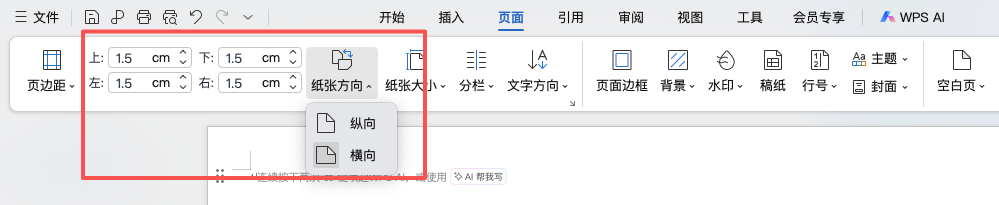
打开Word文档,点击「布局」→「页边距」→「自定义页边距」,将上、下、左、右四个方向的页边距都设置为1.5厘米,为图片腾出更多空间。接着将纸张方向设置为「横向」,这样页面更宽,能容纳更多图片。
二、插入并设置表格
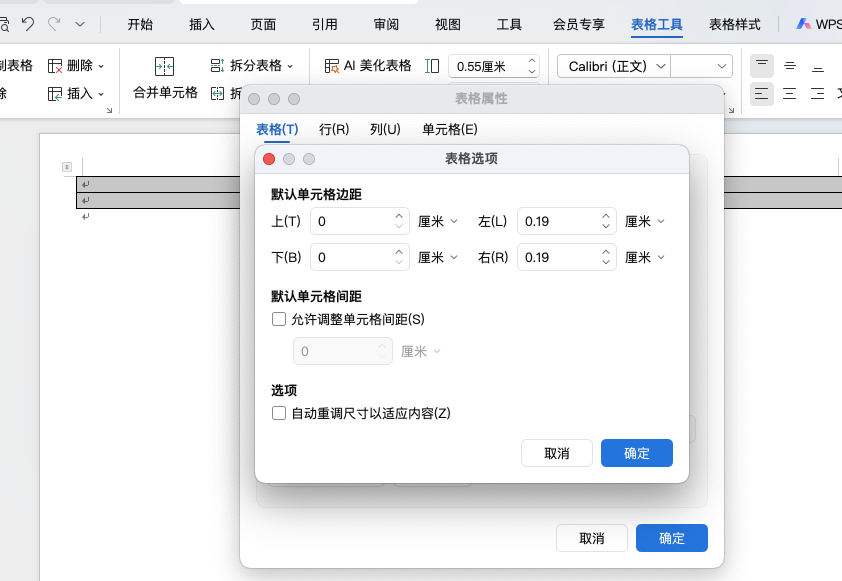
点击「插入」→「表格」,选择2行2列的网格(如果图片数量较多,可以选择更多行列)。选中整个表格,右键选择「表格属性」→「表格」→「选项」,取消勾选「自动重调尺寸以适应内容」,点击确定。这一步很关键,它能防止插入图片时表格被撑大变形。
三、插入图片
在每个单元格中依次插入图片,点击单元格后选择「插入」→「图片」,从本地选择图片文件。重复操作把所有图片放进去。如果图片大小不一,可以选中图片后统一设置高度或宽度,保持视觉效果整齐。
四、隐藏表格边框
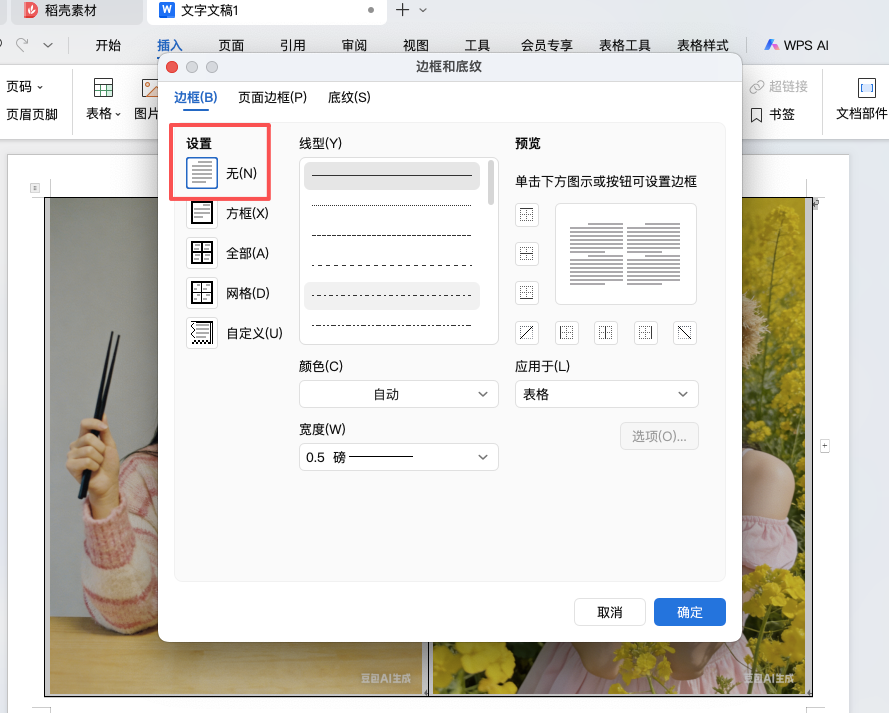
图片全部插入后,选中整个表格,右键选择「表格属性」→「表格」→「边框和底纹」,在「设置」中选择「无」,点击确定。表格边框线消失,只留下图片整齐排列在页面上。
五、打印预览确认
点击「文件」→「打印」,在打印预览中查看效果。如果图片大小或位置不合适,返回文档微调列宽或行高,直到满意为止。
六、总结
Word文档如何打印多张图片?核心就是三步:缩小页边距腾出空间 → 用表格固定图片位置 → 去掉边框线。比起手动拖拽排版,表格方式更整齐、更高效,下次打印多张图片时不妨试试这个方法。


