用Word排图文混排,最让人崩溃的莫过于图片和文字的排版。其实,不用去调复杂的环绕方式,借用一个隐藏的排版神器——表格,就能把图文牢牢锁在固定位置,排出版面干净整洁的效果。
一、操作步骤
1、插入基础框架
点击「插入」-「表格」,建立一个2列、6行的表格(行数根据你的图文数量决定)。
2、固定表格尺寸
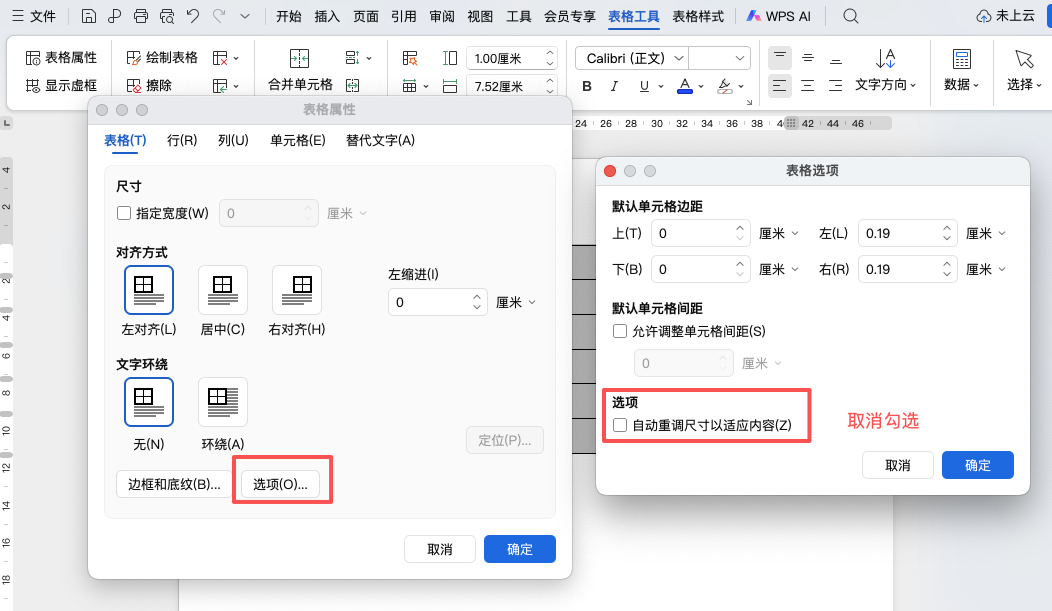
选中表格,右键选择「表格属性」-「选项」,取消勾选「自动重调尺寸以适应内容」。这一步非常关键,能防止后续插入大图时表格被强行撑变形。确定后,拖动中间的竖线,调整好左右两栏的比例。
3、填入图文内容
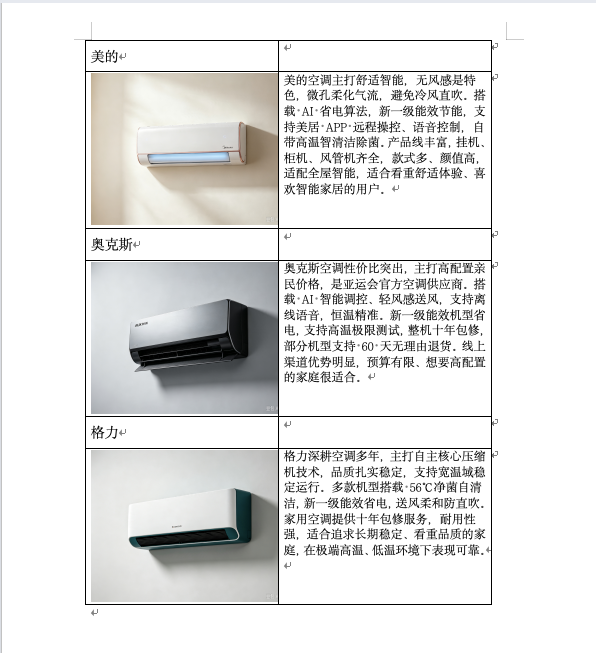
在左侧单元格依次插入图片,在右侧对应的单元格中录入标题和文字说明。
4、隐藏边框线
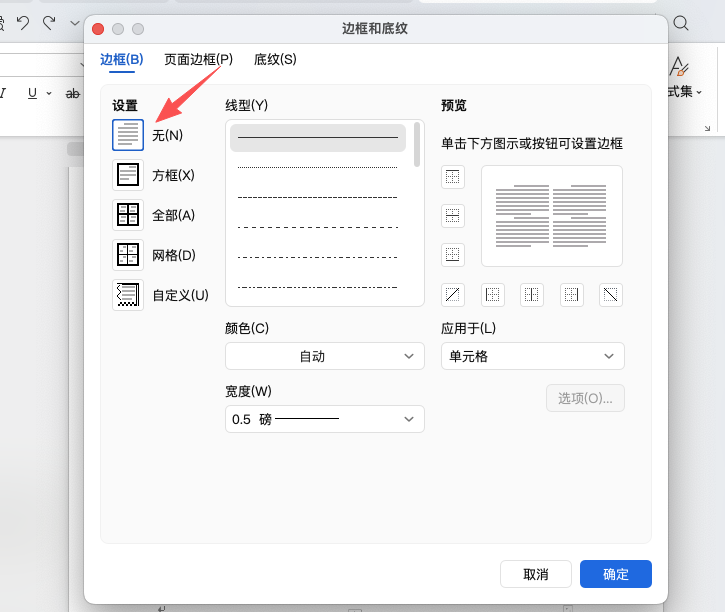
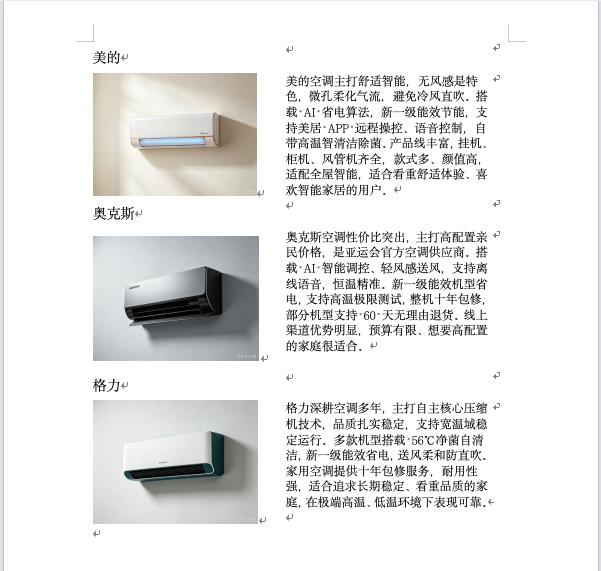
全选整个表格,点击「开始」-「段落」-「边框」,选择「无框线」。表格线瞬间消失,呈现在眼前的便是排版完美的图文混排页面。
二、拓展技巧
1. 图片自适应单元格
如果插入的图片太大撑破了格子,可以选中图片,在「图片格式」中设置高度或宽度,或者右键选择「大小和位置」锁定纵横比调整。
2. 单元格内边距调整
如果觉得文字紧贴着图片太拥挤,可以右键表格「表格属性」-「单元格」,调整左右边距,让图文之间留出一点空白,版面会更精致。
三、总结
Word图文排版如果靠手动拖拽,总是对不齐。用表格来限制位置,不仅能快速对齐图片和文字,还能保证排版不乱跑。排完之后去掉边框,就是一份专业美观的图文文档。


