在Word中排版文字时,经常需要让内容在页面上整齐对齐,比如制作目录、名单或简单表格。很多人习惯用空格键一点点敲,但空格对不齐,字体一变就全乱了。其实用标尺上的制表位,可以精确定位文字位置,实现整齐对齐。
一、显示标尺
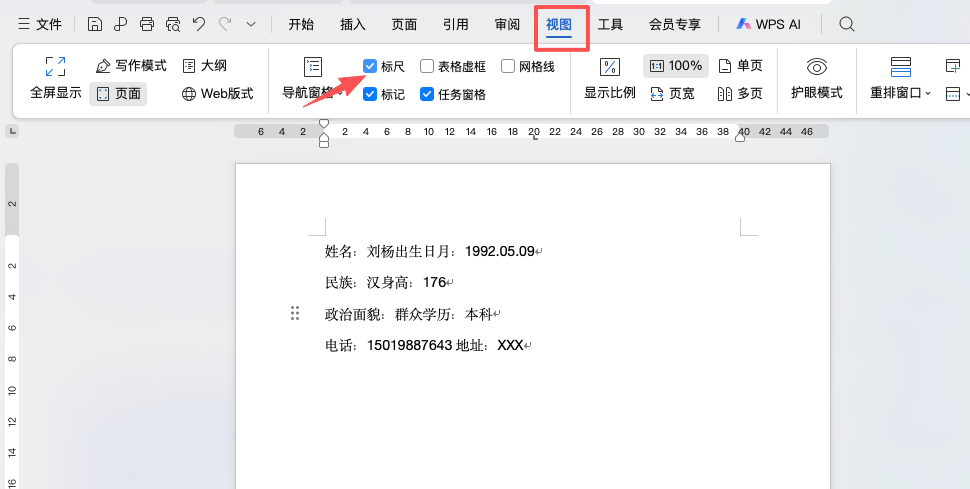
如果文档中没有看到标尺,先点击「视图」→「显示」→勾选「标尺」。标尺会出现在页面顶部和左侧。取消勾选即可隐藏标尺。标尺上的刻度代表页面宽度,方便判断文字的位置。
二、设置制表位
1、选中需要对齐的文字内容,或者将光标定位到要设置制表位的段落中。
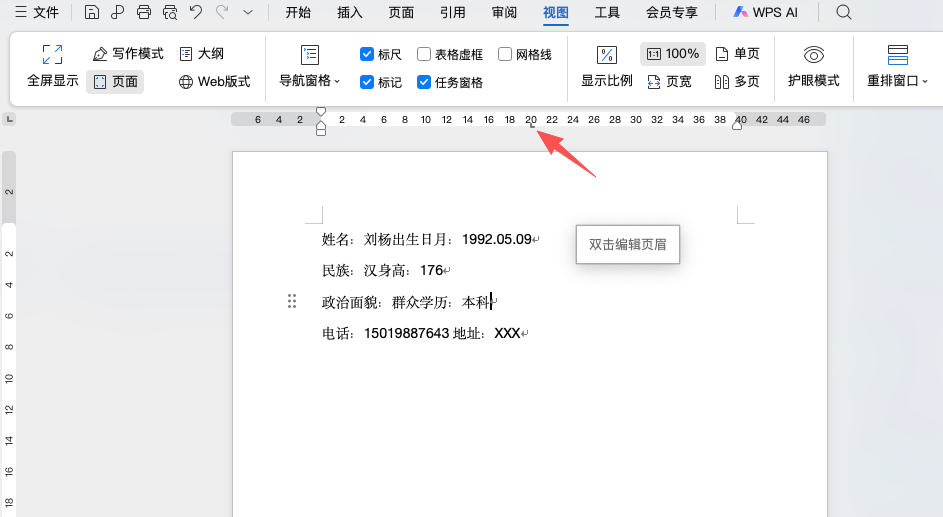
2、在顶部标尺上找到需要对齐的位置,用鼠标点击一下。标尺上会出现一个“L”形标记,这就是左对齐制表符。可以多次点击不同位置,设置多个制表位。如果点错了,用鼠标把制表符拖出标尺外即可删除。
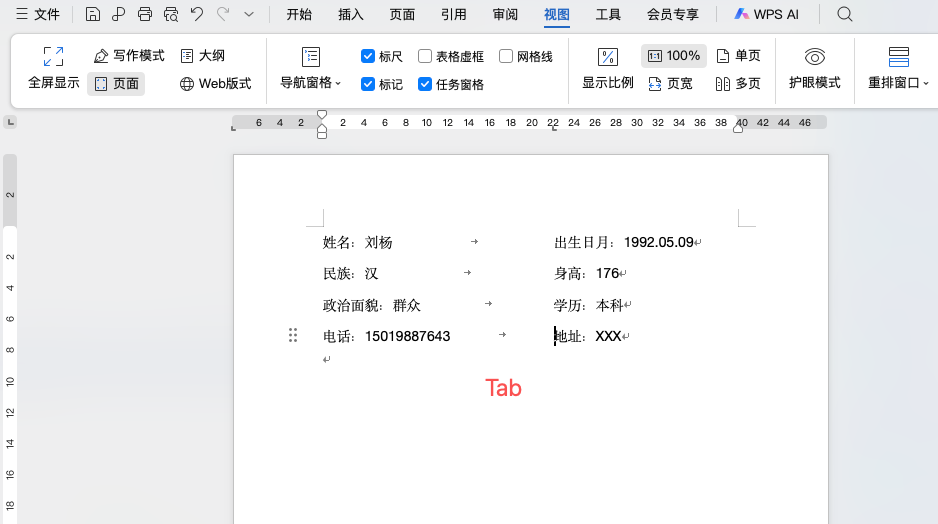
3、将光标定位到文字中需要分隔的位置,按下 Tab 键,光标后面的文字会移动到刚才设置的制表位位置。继续按 Tab 键,光标会跳到下一个制表位。
三、制表位的类型
标尺最左侧有一个小按钮,点击可以切换制表位类型:左对齐、居中对齐、右对齐、小数点对齐和竖线对齐。制作名单时常用左对齐,制作金额表时可以用小数点对齐,数字的小数点会自动排成一列,非常整齐。
四、使用技巧
设置好第一个段落的制表位后,按回车换行,下一个段落会继承相同的制表位设置,不需要重新设置。如果要清除制表位,在标尺上把它拖走即可。
五、总结
Word标尺制表位的核心是:先显示标尺,然后在标尺上点击设置制表符,最后用Tab键让文字跳到指定位置。比起敲空格,制表位对齐更精确、更稳定,调整字体也不会错位。掌握这个技巧,制作目录、名单和对齐文本都会轻松很多。


