红头文件是机关单位常用的公文格式,最显眼的特征就是文件抬头——单位名称用红色大字居中显示,通常有两行甚至三行。很多人不知道怎么把多个单位名称排成两行且保持居中对齐,其实Word中有一个专门的功能叫“双行合一”,可以快速搞定。
一、输入并选中内容
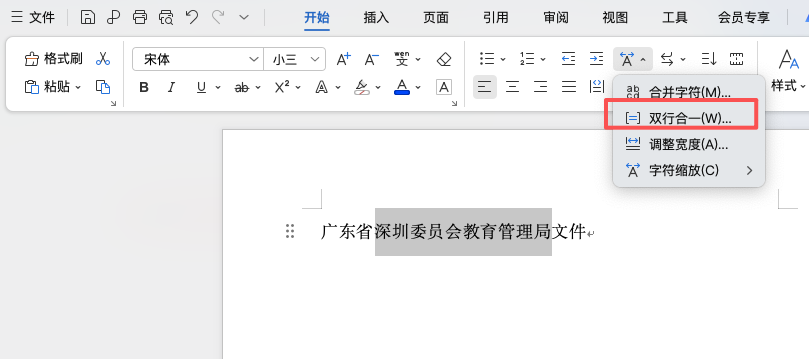
在Word文档中输入需要作为抬头的机构名称。比如“广东省 深圳委员会教育管理局 文件”,两个名称之间用空格隔开。选中这两个机构名称。
二、设置双行合一
点击「开始」→「段落」→「中文版式」→「双行合一」。在弹出的对话框中,可以预览两行文字的效果,也可以调整字号和位置。点击确定后,两行名称会自动合并在一行中居中显示,但实际还是两行文字。
三、调整格式
将抬头的字号调大(通常为一号或小初号),字体设置为“方正小标宋体”或“华文中宋”,字体颜色设置为“红色”,文字加粗。标题居中显示,上下各留适当的空行。
四、添加红色分割线
在抬头文字下方插入一条红色直线。按 Shift 键绘制一条水平直线,将线条颜色设置为“红色”,粗细设为2.25磅或3磅,线条位置居中,与上方文字保持适当间距。使用 Shift 键可以确保画出完美的水平直线。

五、完整效果
一份标准的红头文件抬头包含:红色大号单位名称(双行或多行居中)、红色分隔线、下方正文内容。
六、总结
Word红头文件抬头制作的核心是“双行合一”功能:选中两个单位名称 → 点击中文版式下的双行合一 → 调整格式为红色大号字体 → 插入红色分割线。如果是三行,可以先用双行合一处理其中两行,再用换行方式调整第三行。


