在工作中,我们经常需要在Word文档中输入带圈数字,比如“①②③④⑤”。这些符号常用于标注脚注、列举条款或制作问卷选项。但很多人在需要用到的时候却找不到输入入口。今天分享两种快速输入带圈数字的方法。
一、符号插入法(适合少量使用)
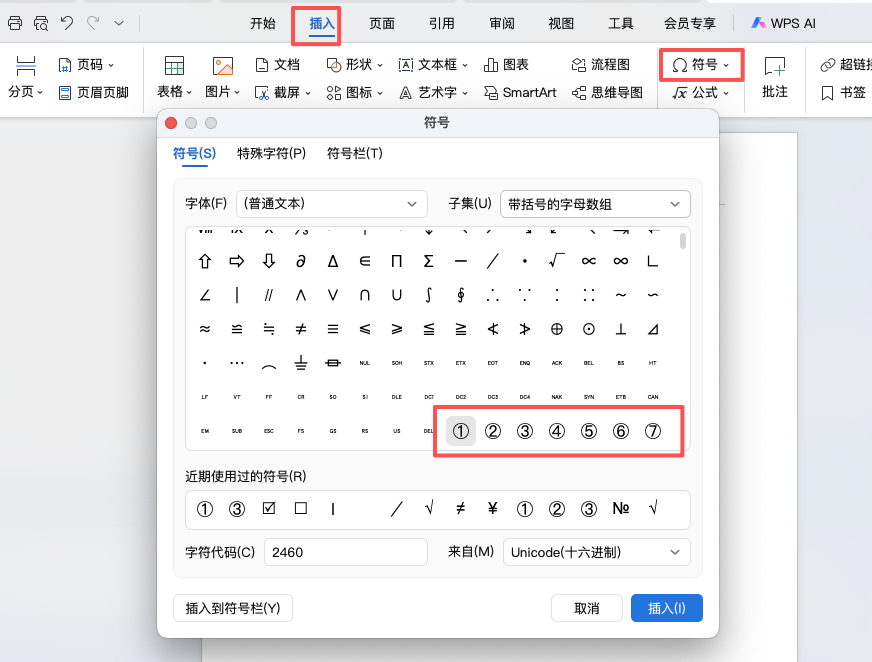
点击顶部菜单栏的「插入」→「符号」→「其他符号」。在弹出的对话框中,将字体设置为「普通文字」,在“子集”下拉列表中选择「带括号的字母数字」,下方就会显示出从①到⑳的带圈数字列表。选中需要的符号,点击「插入」即可。
二、快捷键输入法(速度最快)
Word中内置了Unicode字符的快捷输入方式。输入特定的四位数字代码后,按下 Alt + X,代码会自动转换成对应的带圈数字:
| 输入代码 | 按Alt+X后 |
|---|---|
| 2460 | ① |
| 2461 | ② |
| 2462 | ③ |
| 2463 | ④ |
| 2464 | ⑤ |
| 2465 | ⑥ |
| 2466 | ⑦ |
| 2467 | ⑧ |
| 2468 | ⑨ |
| 2469 | ⑩ |
如果记不住这么多代码,记住2460是①,之后依次递增即可,2461是②,依此类推直到⑩(2469)。如果输入代码后按 Alt+X 没有反应,先确认代码前面没有其他字符,或者代码是否被误识别为其他Unicode字符。
三、输入超过⑩的带圈数字
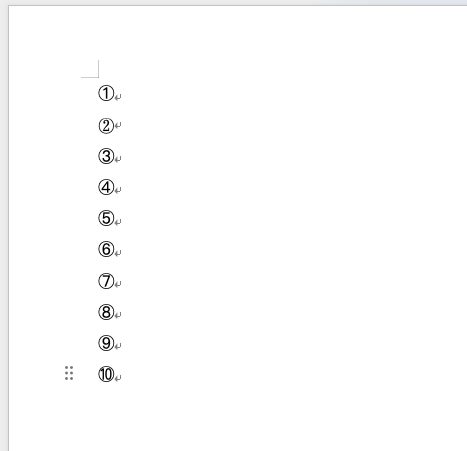
如果需要输入⑪以上的带圈数字,符号插入法同样支持,在「带括号的字母数字」子集中可以找到⑪到⑳。如果20以上的编号,可以改用项目编号功能,Word提供了带圈样式的自动编号,可以生成带圈的连续编号。
四、总结
Word怎么输入带圈数字?少量运用的话可以用符号插入法,在「插入」→「符号」→「其他符号」中选择“带括号的字母数字”子集;追求速度的话可以用快捷键,输入2461按 Alt+X 出②,依次类推。


