在编辑Word文档时,经常会遇到需要对大量相同类型的内容进行统一修改的情况。如果一个个手动修改,不仅费时费力,还容易遗漏。其实Word的“查找和替换”功能可以批量完成这些操作,今天分享三种实用场景。
一、批量修改字体颜色
在长文档中,想把所有一级标题统一改成红色。如果这些标题有共同特征(比如都用了加粗),就可以利用“查找和替换”中的格式匹配功能。
1、按 Ctrl+H 打开替换窗口,将光标放在“查找内容”框中,点击「更多」→「格式」→「字体」,在“字形”中选择「加粗」,点击确定。
2、将光标放在“替换为”框中,同样点击「格式」→「字体」,在“字体颜色”中选择「红色」,点击确定。
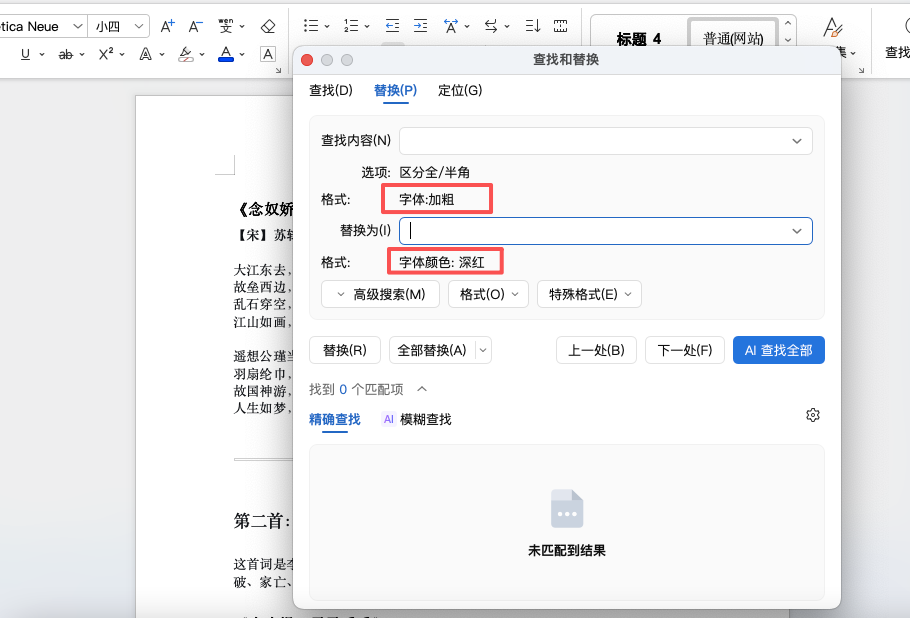
3、点击「全部替换」,所有加粗的文字瞬间全部变为红色。
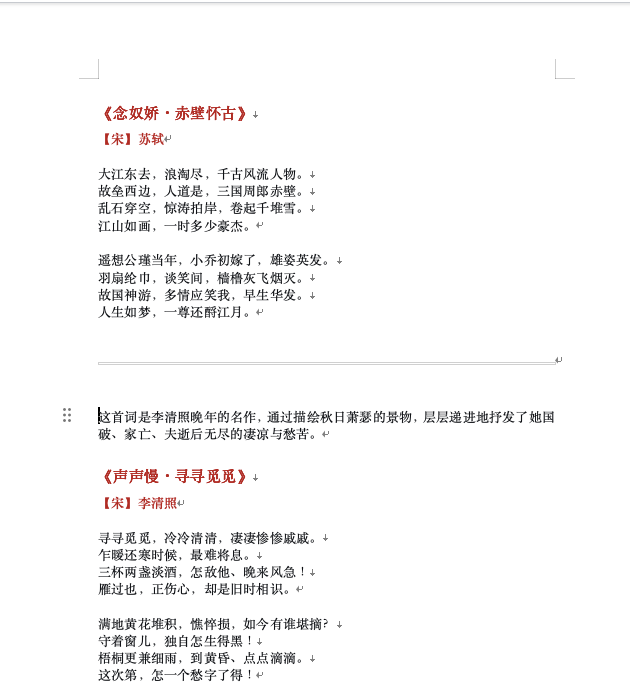
二、批量给指定内容添加括号
文档中需要统一加上括号变成“【宋】”。
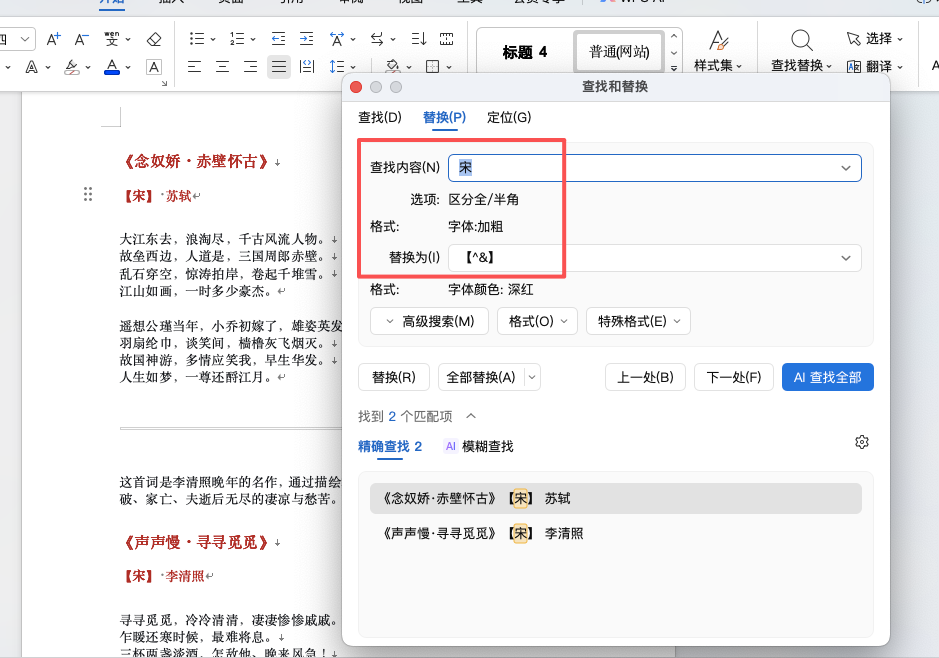
1、按 Ctrl+H 打开替换窗口,在“查找内容”中输入“宋”(中间不加字)。
2、在“替换为”中输入括号,然后定位到括号中间,点击「特殊格式」→「查找内容」。
3、点击「全部替换」,所有“宋”变成【宋】。
三、批量添加固定内容
如果需要在每个段落末尾统一加上“(待审核)”字样,同样可以用替换实现。
1、按 Ctrl+H 打开替换窗口,在“查找内容”中输入段落标记 ^p,代表每个段落的结束位置。
2、在“替换为”中输入 ^p(待审核),表示在每个段落结束后添加括号及内容。
3、点击「全部替换」,所有段落末尾自动添加(待审核)。
四、总结
Word批量处理技巧的核心是利用“查找和替换”的格式匹配和特殊格式功能。修改字体颜色用格式匹配,加括号用特殊格式中的查找内容,批量添加内容用段落标记 ^p。掌握这三个套路,很多重复性排版工作都能一键完成。


