新学期开始后,老师经常需要准备语文、数学、英语等不同科目的作业模板。如果每份文档都单独修改学校名称、年份、班级以及页眉页脚,重复操作非常耗时。其实,利用Word的查找和替换功能,可以快速批量修改相同内容,再配合通配符处理不同信息,大幅减少重复工作。
一、具体场景:批量制作新学期作业模板
例如,手里已经有一套去年使用的作业模板,里面统一写着“XX大学”“2025年秋季学期”“2025级”。现在新学期需要制作语文、数学、英语、物理等多份作业模板。这时可以先统一处理文档中的重复内容。
二、如何批量修改学校名称和年份?
第一步:打开查找和替换
打开Word模板,按下 Ctrl+H,进入“查找和替换”窗口。
第二步:替换学校名称
在“查找内容”中输入:XX大学
在“替换为”中输入实际学校名称,点击“全部替换”,文档中所有“XX大学”都会一次性更新。
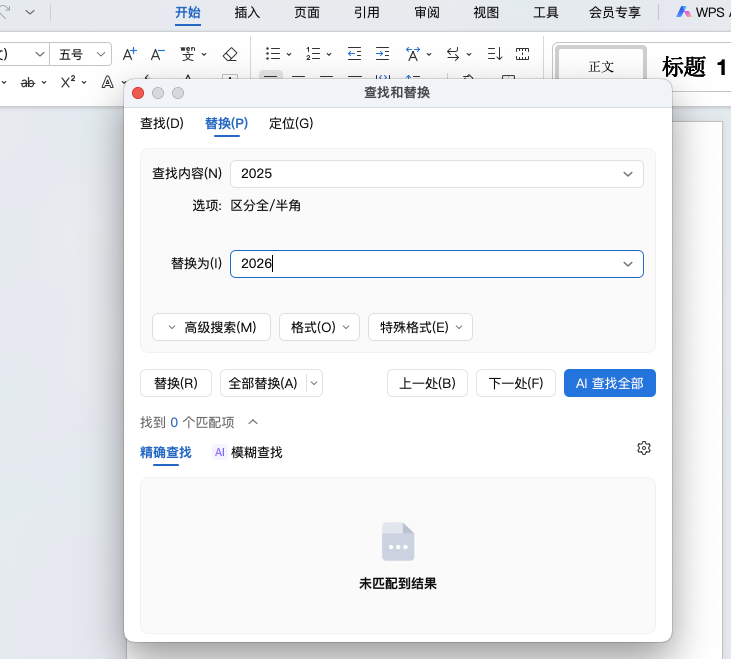
第三步:统一修改年份
再次使用Ctrl+H,这样封面、正文以及其他位置出现的年份都可以快速更新。
三、不同科目如何快速生成?
如果各科模板的格式基本一致,可以先制作一份标准模板,再复制出多份文件,分别修改科目名称。
例如查找“【科目】”,替换成“语文”;复制一份后,再替换成“数学”“英语”。如果文档中存在“第X次作业”等不同编号,还可以结合通配符进行批量匹配。
四、页眉页脚也要检查
完成正文替换后,不要忘记检查页眉和页脚。如果学校名称、学期或年份位于页眉页脚中,需要进入对应区域单独修改。
如果多个文档结构完全相同,也可以先修改好标准模板,再复制生成其他科目版本。
总结
面对新学期大量重复的作业模板制作任务,Word的查找替换功能非常实用。学校名称、年份等固定内容可以通过Ctrl+H快速统一修改,复杂内容则可以结合通配符处理。


