在Word文档中插入大量图片后,如果每张图片都要手动调整对齐方式,既费时又容易遗漏。其实用查找和替换功能,就能一次性把所有图片统一对齐,几百张图片也只需要几秒钟。
一、操作步骤
1、打开查找和替换
按 Ctrl+H 打开“查找和替换”对话框。
2、设置查找内容
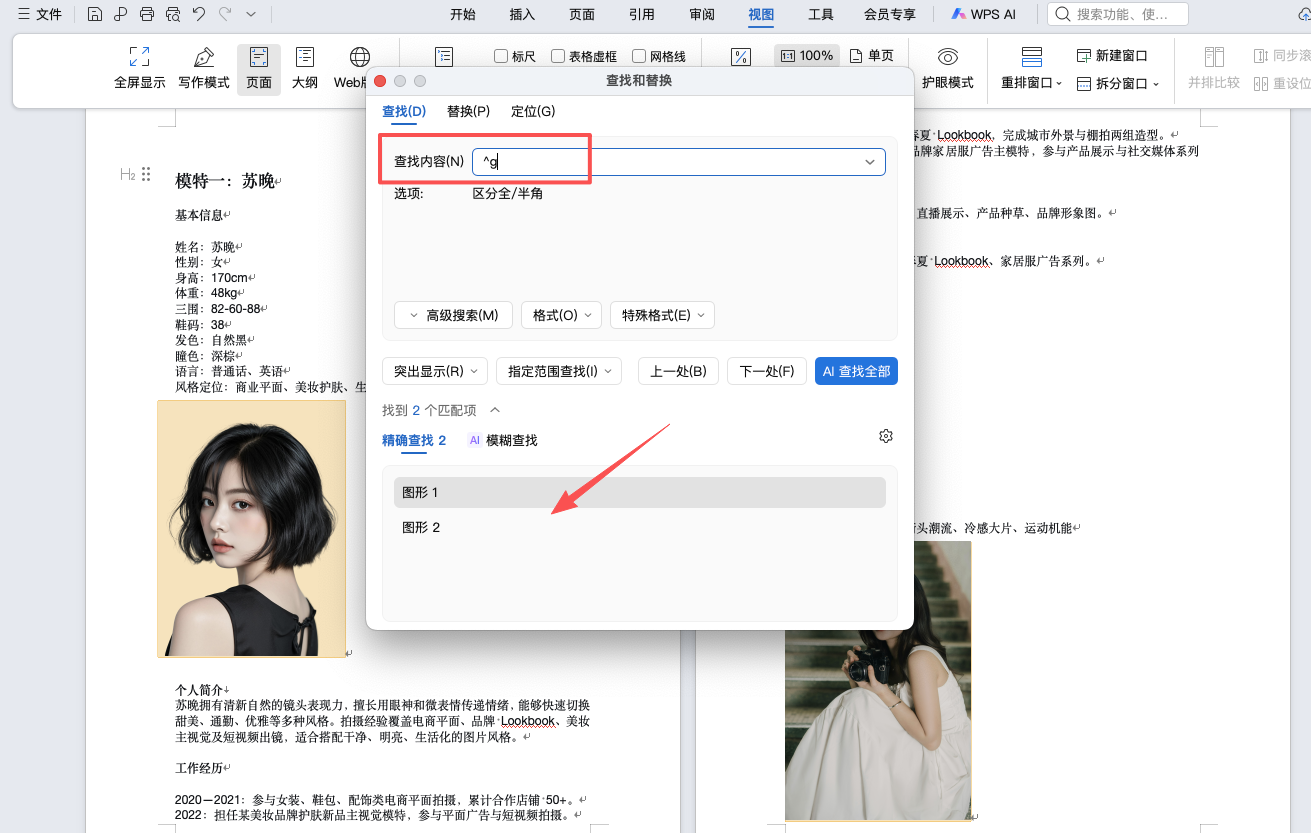
将光标放在“查找内容”框中,点击「更多」按钮展开选项,然后点击「特殊格式」→「图形」。此时查找内容框中会显示 ^g,代表文档中的所有图片。
3、设置替换格式
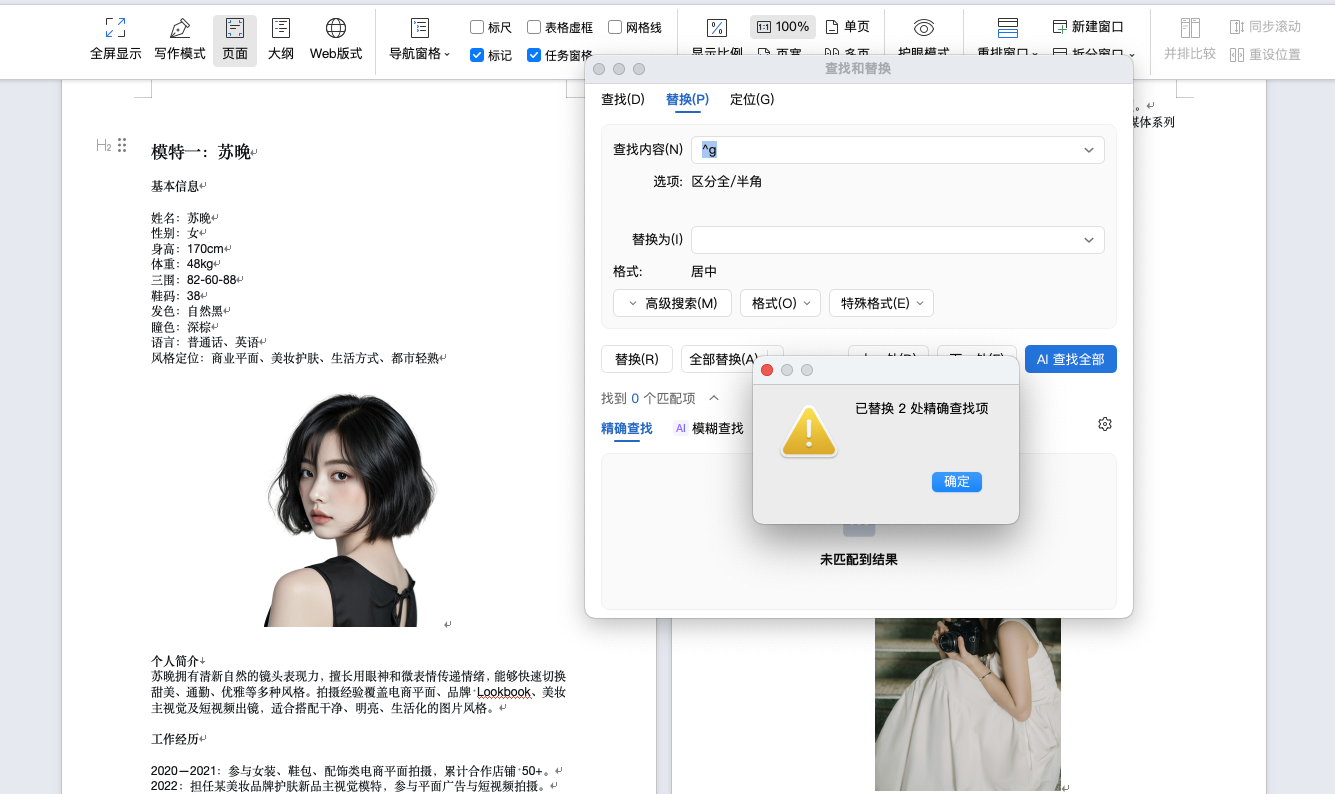
将光标移到“替换为”框中,点击「格式」→「段落」,在“对齐方式”下拉列表中选择一种对齐方式,比如“居中”。点击确定返回。
4、执行替换
点击「全部替换」,Word会自动查找文档中的所有图片,并将它们统一设置为你选定的对齐方式。
二、注意事项
如果图片是“嵌入型”环绕方式,这个方法可以直接生效。如果图片是“浮动型”,可能会提示找不到图形,需要先选中图片,在「图片格式」→「环绕文字」中改为“嵌入型”,再执行替换。
三、总结
Word批量对齐图片的核心操作是:Ctrl+H → 查找内容选“图形” → 替换为设置段落对齐方式 → 全部替换。掌握这个方法后,不管文档中有几十张还是几百张图片,都能一键完成对齐,不用再一张张手动调整了。


