在处理Excel表格时,从系统导出的数据、多人协作的表格,经常夹杂着大量空行,影响筛选、排序和统计。手动逐行删除效率太低,下面分享三种批量删除空白行的方法,分别适用于不同场景。
方法一:定位法(最直接)
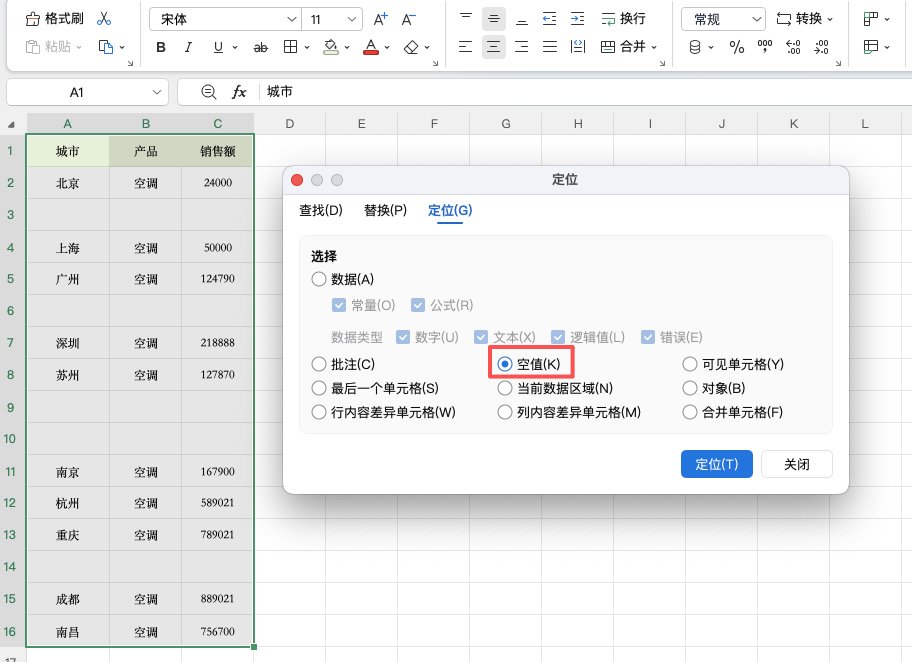
1、选中整个表格区域,按 F5 键打开定位对话框。
2、点击「定位条件」,选择「空值」,确定。所有空白单元格被一次性选中。
3、在任意选中的空白单元格上右键,选择「删除」,在弹出的对话框中选择「整行」,点击确定。所有空白行瞬间消失。
这种方法适合空白行分散、数据量中等的表格。
方法二:排序法(适合空白行集中)
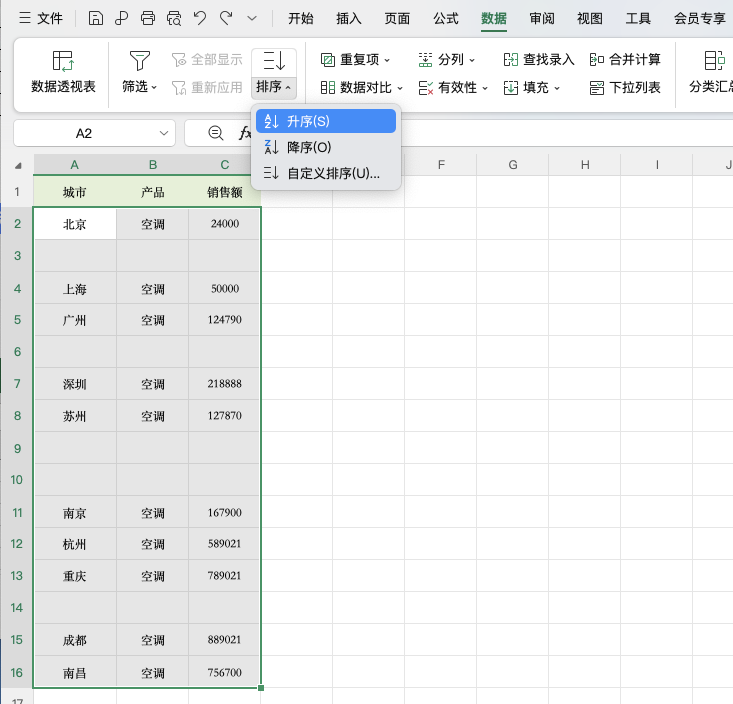
1、选中表格,点击「数据」→「排序」。
2、在排序对话框中选择一个排序依据列(比如日期或编号),设置升序或降序,点击确定。
3、空白行因为没有数据,会被排到表格的最上方或最下方。选中这些连续的空行,右键删除即可。
排序法的好处是操作简单,但会改变原始数据的顺序。如果表格顺序不能打乱,不建议用这个方法。
方法三:筛选法(适合有明确判断列)
1、选中数据区域,点击「数据」→「筛选」,为标题行添加筛选按钮。
2、点击某一列(如日期列)的下拉箭头,取消「全选」,只勾选「空白」。
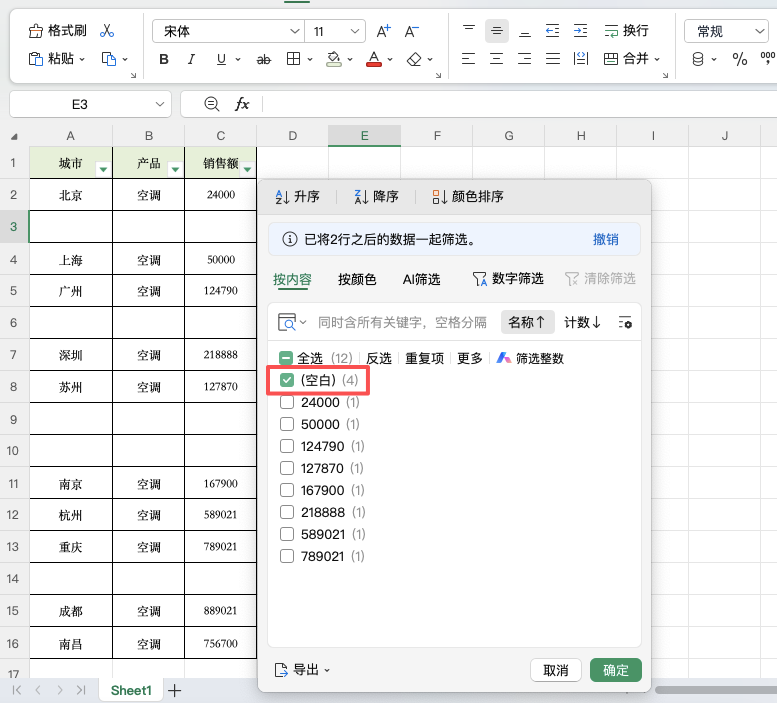
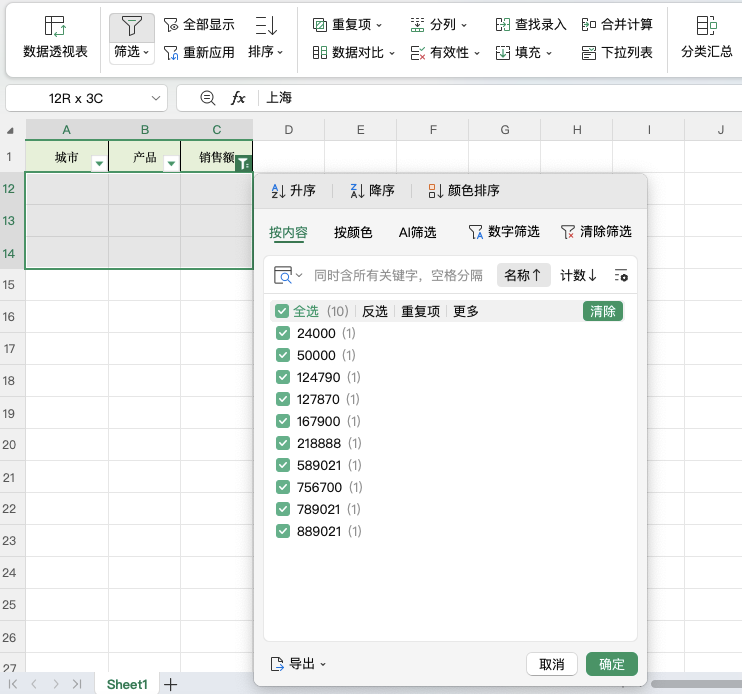
3、表格中只显示空白行,选中这些行,右键删除。
4、再次点击该列的下拉箭头,勾选「全选」,恢复所有数据。此时表格中已没有空白行。
筛选法不会打乱数据顺序,适合数据列完整、有明确判断依据的表格。
总结
Excel批量删除空白行的三种方法各有优势:定位法最快,排序法最简单,筛选法最稳妥。根据表格的实际情况选择合适的方法,几秒钟就能让表格恢复整洁。


