合并单元格让表格看起来整齐美观,但一到求和就让人头疼。因为合并后的单元格只有左上角有值,其他位置都是空的,直接用SUM函数无法正确计算每个小组的合计。今天分享一个专治合并单元格求和的公式。
一、场景案例
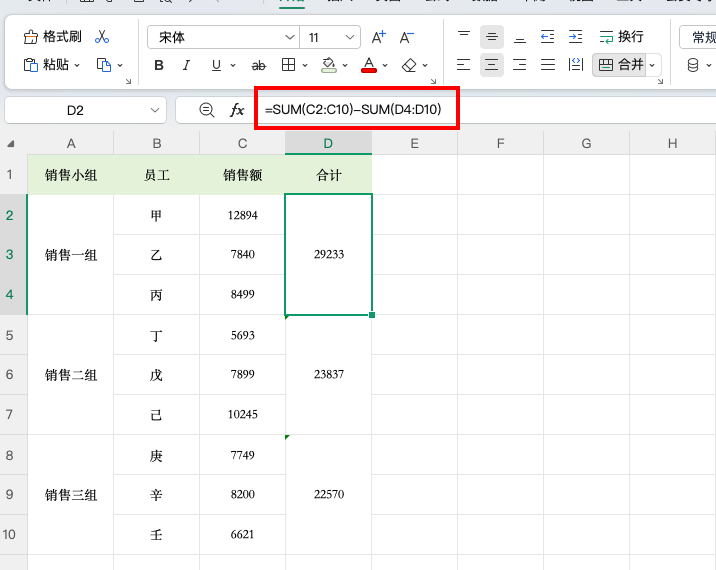
A列是合并后的销售小组(每个小组占多行),B列是员工姓名,C列是销售额,D列是需要填写销售合计的合并区域。现在要计算每个小组的销售额合计。
二、操作步骤
1、选中D列需要填写合计的合并单元格区域。
2、在编辑栏输入以下公式:
=SUM(C2:C10) - SUM(D4:D10)
3、按 Ctrl+回车,公式批量填充到所有选中的合并单元格中。
4、每个小组的合计自动计算出来,显示在各自合并区域的左上角。
三、公式原理
这个公式的核心是错位相减。SUM(C2:C10) 计算所有销售额的总和,SUM(D4:D10) 计算当前单元格下方已经计算过的合计值。两者相减,剩下的就是当前小组的销售额合计。
关键点在于:销售额列的区域要比合计列多一个单元格。C列从C2到C10,D列从D4到D0,C列比D列多出C2和C3两个单元格(对应第一个小组的两行数据)。正是这个错位,让公式能逐段计算出每个小组的合计。
四、合并单元格计数
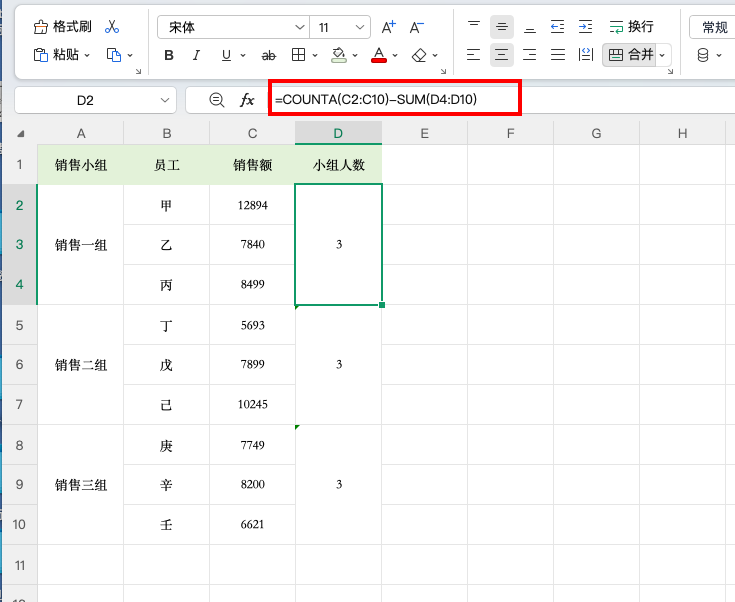
如果想知道每个小组有多少人,把SUM换成COUNTA即可:
=COUNTA(C2:C10) - SUM(D4:D10)
操作方式相同:选中合并区域,输入公式,按 Ctrl+回车。COUNTA统计非空单元格个数,配合错位相减,就能得到每个小组的人数。
五、使用注意
公式输入后必须按 Ctrl+回车 批量填充,如果只按回车,公式只会填入第一个单元格。另外,合计列的合并区域必须和公式中的引用范围对应,否则错位关系会出错。
六、总结
Excel合并单元格求和的核心是错位相减:=SUM(销售额列) – SUM(合计列下方区域)。记住这个公式结构,合并单元格的求和和计数都能轻松解决。


