在处理Excel数据时,我们经常会遇到这样的情况:一张完整的表格里有很多列,但报告只需要其中的某几列。其实Excel中的HSTACK函数可以解决这个问题,它能把指定的几列拼接成一个新的数据区域,再配合其他函数实现精确查找和自动排序。
一、HSTACK函数基础
HSTACK的作用是按列拼接,语法很简单:
=HSTACK(第1列, 第2列, ...)
最多支持254个区域参数。它本身不直接输出结果,而是作为内层函数,为其他函数动态构建一个数据子集。
二、场景一:HSTACK + XLOOKUP精确查找
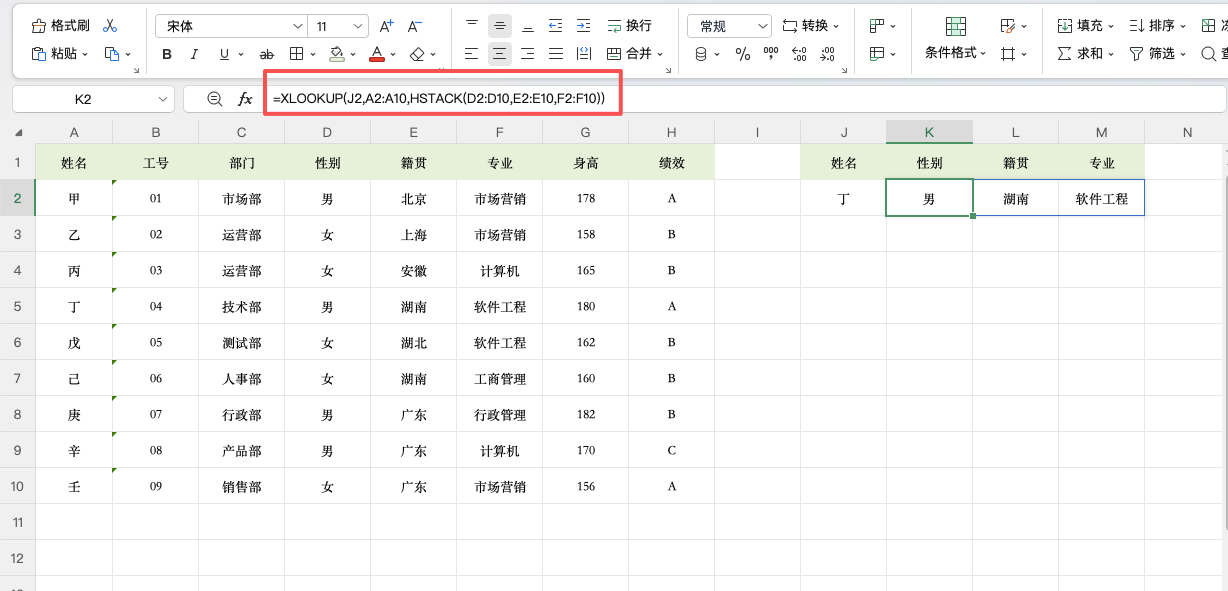
有一张员工信息表,A列姓名、B列工号、C列部门、D列性别、E列籍贯、F列专业、G列身高、H列绩效。现在需要根据J2单元格中的姓名,提取该员工的性别、籍贯和专业三项信息。
在K2单元格输入以下公式:
=XLOOKUP(J2, A2:A10, HSTACK(D2:D10, E2:E10, F2:F10))
公式拆解:
- HSTACK(D2:D10, E2:E10, F2:F10):把性别、籍贯、专业三列拼接成一个新的三列区域
- XLOOKUP(J2, A2:A10, …):根据J2的姓名,在A列中查找,返回拼接区域中对应的整行
结果会自动填满K2、L2、M2三个单元格。HSTACK内部列的顺序,就是最终返回结果的列顺序。修改J2的姓名,三个结果同步更新。
三、场景二:HSTACK + SORT按指定列排序
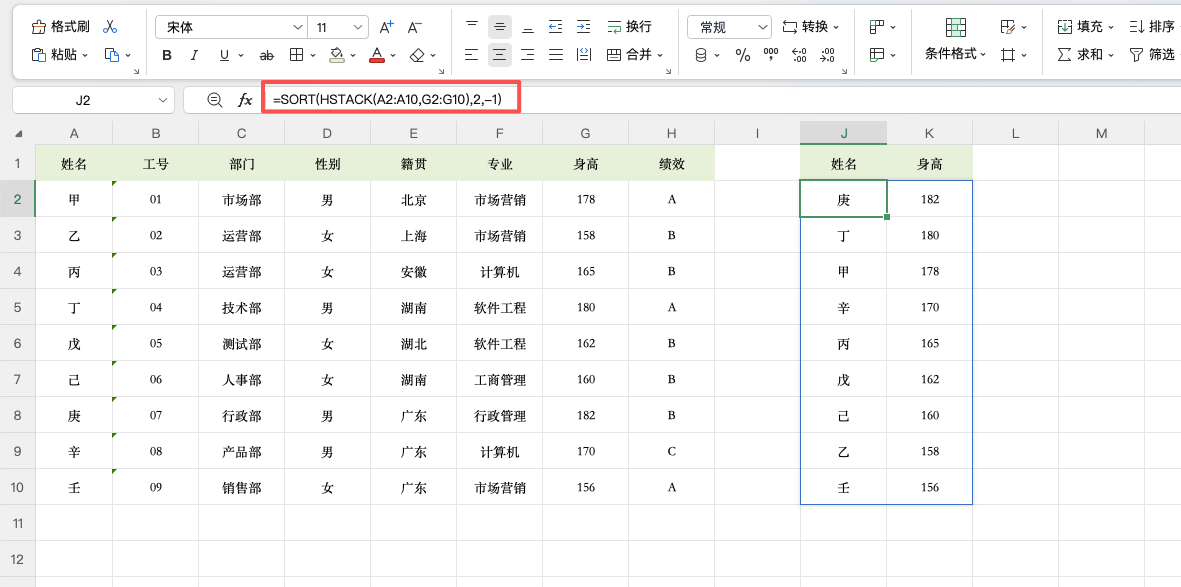
如果需要根据身高列降序排列,并只显示姓名和身高两列,在J2单元格输入:
=SORT(HSTACK(A2:A10, G2:G10), 2, -1)
公式拆解:
- HSTACK(A2:A10, G2:G10):把姓名列和身高列拼接成一个两列区域
- SORT(…, 2, -1):按新区域的第2列(身高)降序排列,-1表示降序,改成1就是升序
结果会自动生成一张只包含姓名和身高的新表格,按身高从高到低排列。
四、使用注意
版本要求:HSTACK和SORT、XLOOKUP一样,仅支持Excel 365、Excel 2021和最新版WPS。旧版本无法使用。
结果溢出:公式结果是动态数组,会自动填充到相邻单元格。目标区域有其他内容时会报错 #SPILL!。
列数一致:HSTACK拼接的各个区域行数必须一致,否则会返回错误值。
五、总结
HSTACK函数的核心作用是按列拼接,把分散的多列合成一个数据区域。配合XLOOKUP可以实现任意列的精确查找,配合SORT可以实现按指定列排序。


