COUNTIF函数是Excel中最常用的统计函数之一,它的作用是统计某个区域中符合指定条件的单元格个数。基本语法为:
=COUNTIF(要检查的区域, 要查找的内容)
下面通过五个典型场景,带你快速掌握它的用法。
一、使用表达式作为条件
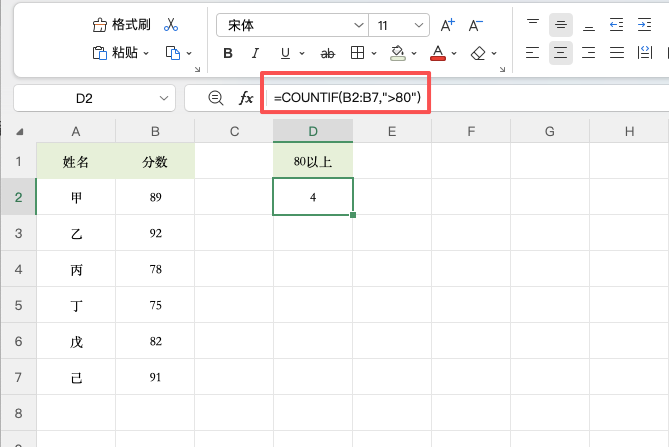
要统计B2:B7中大于80的单元格个数:=COUNTIF(B2:B7, “>80”)
条件用双引号包裹,比较运算符写在前面。
二、以单元格中的值作为条件
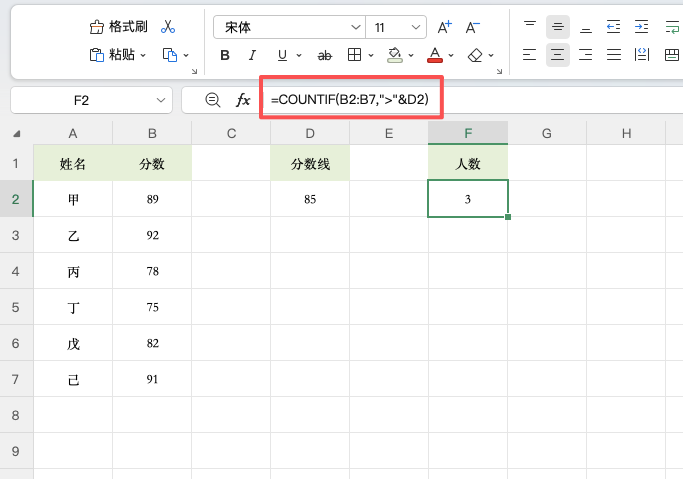
如果条件值写在D2单元格中,需要用 & 连接:=COUNTIF(B2:B7, “>”&D2)
这样修改D2的值,统计结果会自动更新。
三、统计空白单元格数
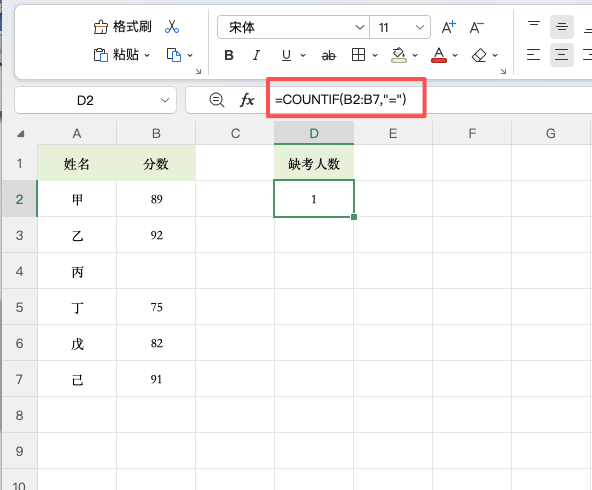
统计B2:B7中空白的单元格个数:=COUNTIF(B2:B7, “=”)
注意等号两侧没有空格。
四、统计非空单元格数
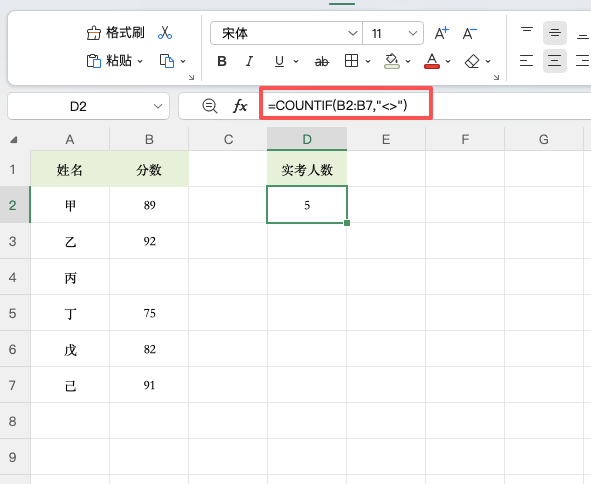
统计B2:B7中有内容的单元格个数:=COUNTIF(B2:B7, “<>”)
<> 表示不等于空,即非空单元格。
五、统计各部门人数
如果A到D列是员工数据,B列是部门名称,想在G列统计各部门人数,在G3输入:=COUNTIF(B:B, F3)
B:B 表示引用整列,F3是部门名称。公式会在B列中统计与F3相同的单元格个数。向下填充即可得到所有部门的人数。
六、扩展用法:通配符
COUNTIF支持通配符 (任意多个字符)和 (单个字符)。例如统计姓“张”的人数:
=COUNTIF(A:A, "张*")
统计部门名称包含“销售”的人数:
=COUNTIF(B:B, "*销售*")
七、总结
掌握这五个场景,日常统计工作基本够用。配合通配符还能完成模糊匹配统计,非常实用。


