在日常工作中,我们经常会遇到需要拆分文本的情况。比如从系统导出的会计科目用“/”分隔在一行里,或者从其他表格复制过来的地址用“-”连接在一起。有一个专门用来拆分文本的函数——TEXTSPLIT,一个公式就能把混合内容按指定分隔符拆开。
一、场景案例
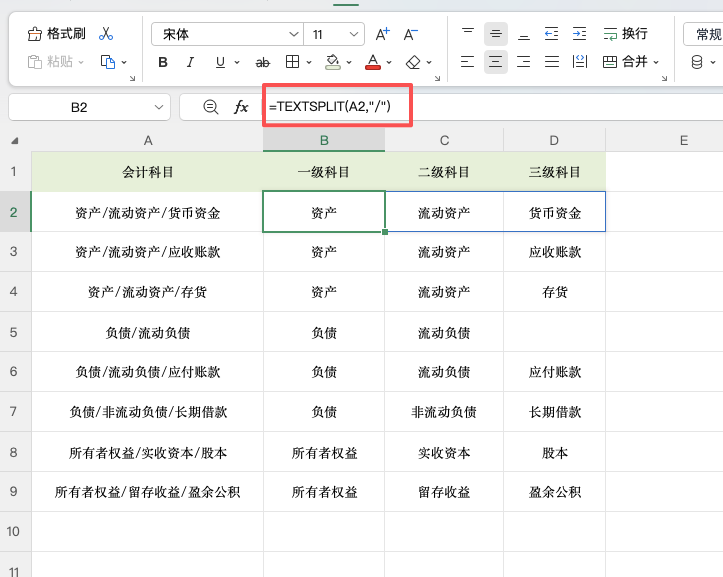
如下图所示,A列是会计科目,每个科目用“/”分隔,比如“资产/流动资产/货币资金”。现在需要把这些科目按“/”拆分成多列,分别显示在B列开始的单元格中。
二、操作步骤
第一步:在B2单元格输入以下公式:=TEXTSPLIT(A2, “/”)
第二步:按回车确认,结果会自动溢出到B2、C2、D2等单元格,每个科目单独占一列。
第三步:双击B2右下角填充柄,公式自动向下填充,整列科目一次性拆分完成。
三、公式拆解
| 参数 | 含义 |
|---|---|
| 第一参数 A2 | 要拆分的文本所在单元格 |
| 第二参数 “/” | 列分隔符,告诉Excel遇到“/”就拆开 |
省略了行分隔符和是否忽略空值两个可选参数。当只需要按一个分隔符拆分成一行多列时,公式就这么简单。
四、更多用法
1、按行拆分:如果希望拆分成多行而不是多列,把分隔符放在第三参数即可:
=TEXTSPLIT(A2, , "/")
第二参数留空,第三参数填分隔符,结果会竖向排列。
2、多分隔符同时拆分:如果科目中混用了“/”和“-”两种分隔符,用花括号括起来:
=TEXTSPLIT(A2, {"/", "-"})
4、忽略空值:如果文本中存在连续分隔符(如“资产//货币资金”),拆分后会出现空单元格。加第四参数 TRUE 自动忽略:
=TEXTSPLIT(A2, "/", , TRUE)
五、总结
TEXTSPLIT函数是处理文本拆分的利器。记住基础用法:=TEXTSPLIT(单元格, “分隔符”),一个公式就能把混合内容拆成多列。配合花括号还能同时处理多种分隔符,数据更新时结果自动刷新。下次遇到需要按分隔符拆分文本的场景,不用再手动分列了,试试这个函数。


