在查看数据量较大的表格时,密密麻麻的数字排列在一起,很难快速判断哪些数值高、哪些数值低。如果每个单元格都配上一个微型条形图,大小对比就变得一目了然。Excel中的“数据条”功能可以在单元格内部直接生成一根横向色条,长度跟随数值大小变化,不用插入任何图表就能实现可视化。
一、操作步骤
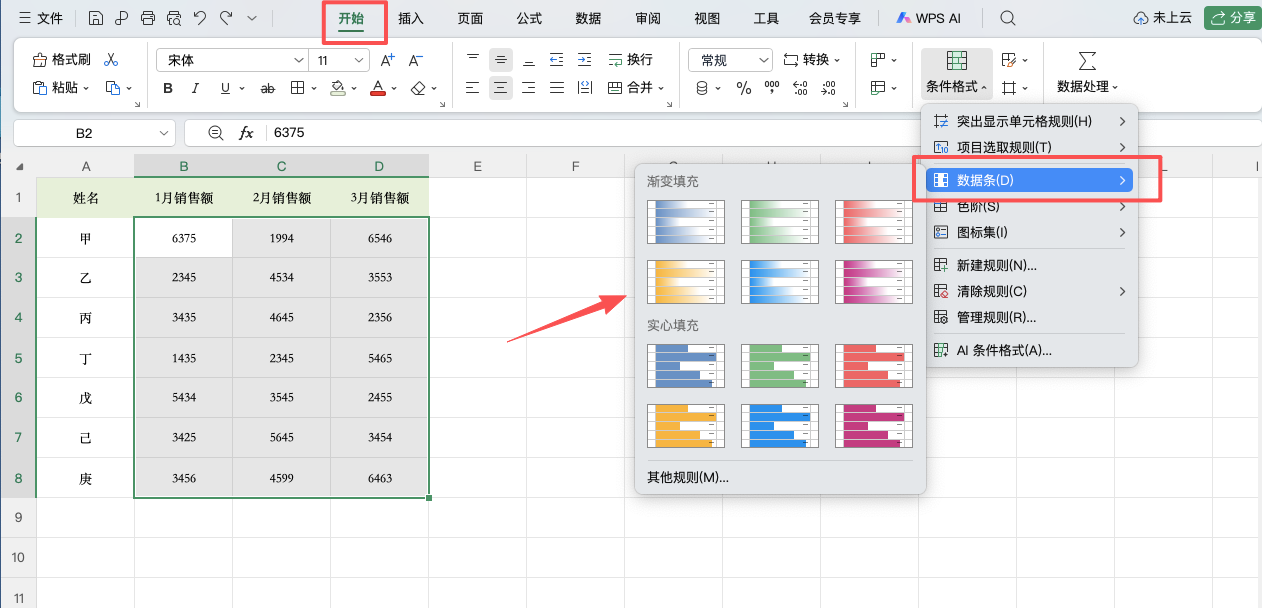
1、选中需要添加数据条的单元格区域。
2、点击「开始」→「条件格式」→「数据条」。
3、在弹出的颜色列表中,选择一种数据条样式(蓝色、绿色、红色、渐变或实心等)。点击后,数据条立即出现在每个单元格中。
二、数据条的优点
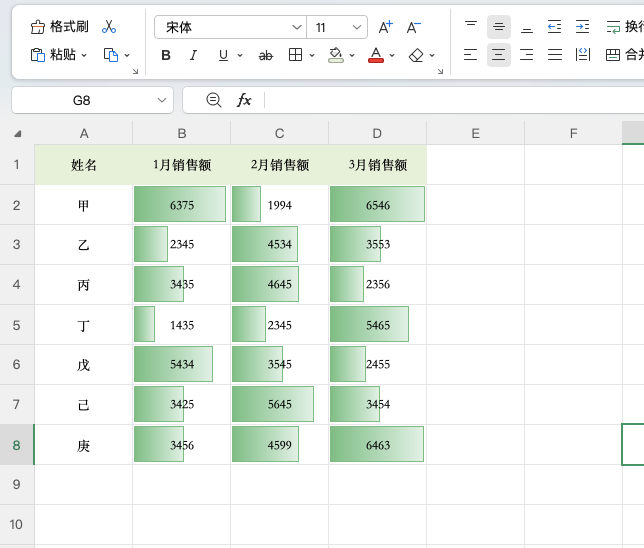
直观对比:数值越大,色条越长;数值越小,色条越短。不用逐个看数字,扫一眼就能看出哪一行最高、哪一行最低。
节省空间:数据条直接嵌入单元格内部,不需要额外的图表区域,适合在密集的报表中使用。
动态更新:数据条随单元格数值变化自动调整长度,修改数据后无需重新设置。
三、进阶设置
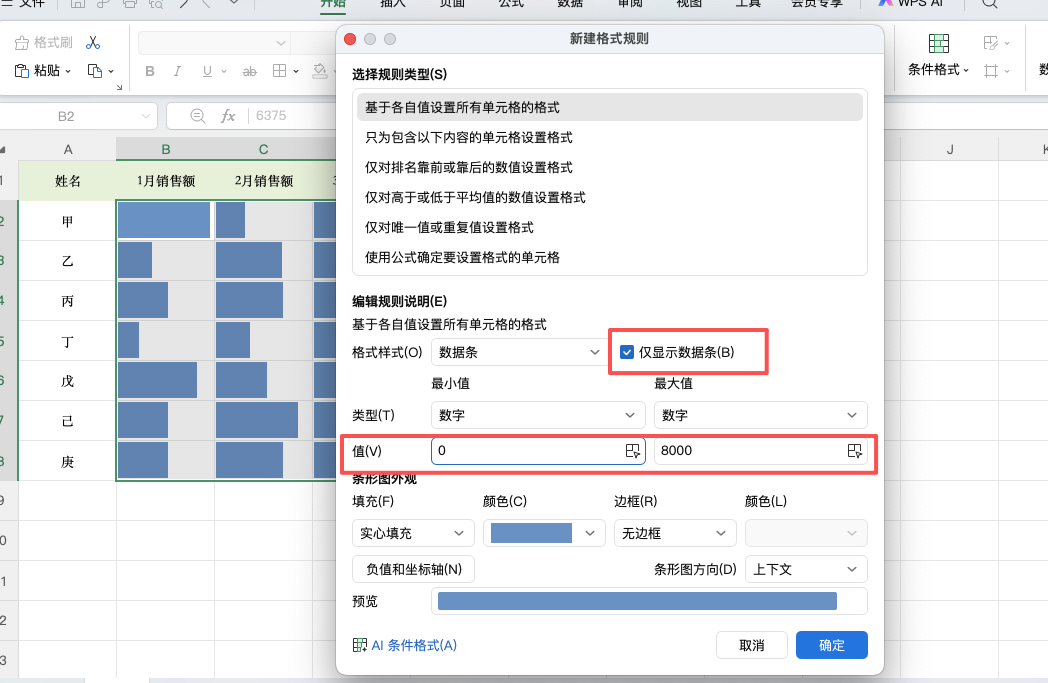
只显示数据条:如果只想看条形图,不想看到数字,可以在「条件格式」→「管理规则」→「编辑规则」中,勾选“仅显示数据条”。
调整最小值最大值:默认情况下,数据条的长度基于区域内的最大值和最小值。如果想让某个特定值代表满格长度,可以在编辑规则中把“最小值”和“最大值”改为“数字”,输入自定义的上下限。
使用渐变填充:数据条分为渐变填充和实心填充两种样式,渐变填充视觉上更柔和,实心填充则对比更强烈。
四、适用场景
数据条特别适合用于销售报表、成绩统计、库存管理等场景。当表格中有几十甚至上百行数据时,数据条能帮助快速定位高值区和低值区,比纯数字的效率高很多。
五、总结
Excel数据条通过颜色和长度把抽象数字变成直观的视觉信息。操作路径记住三步:选中区域→开始→条件格式→数据条。配合“仅显示数据条”和自定义最大最小值设置,还能适应更多展示需求。


