在制作登记表、报名表或信息采集表时,经常需要在单元格中留下划线,方便他人填写内容。今天就分享在Excel表格中打出下划线的四种方法,分别适用于不同场景。
一、Ctrl+U下划线
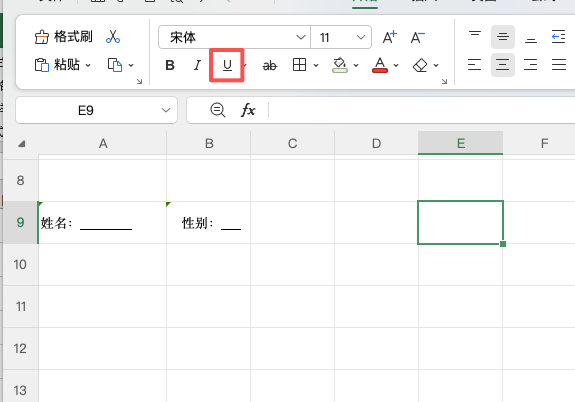
选中需要添加下划线的空白单元格,按 Ctrl+U 开启下划线模式,然后连续按空格键,下划线就会随着空格延伸。也可以在「开始」→「字体」→「下划线」按钮中开启。这种方法适合临时录入少量下划线,操作直观。缺点是下划线的长度取决于输入了多少个空格,换行或调整列宽后需要重新调整。
二、Shift+减号输入
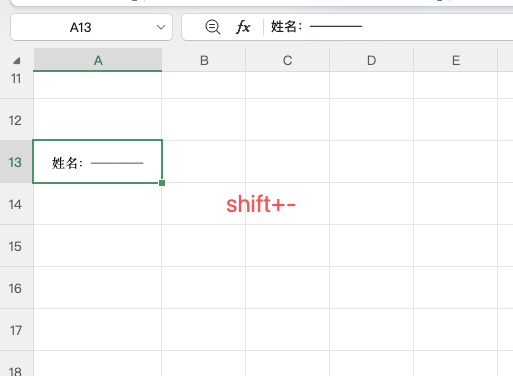
按住 Shift 键再按减号键(即输入下划线字符 _),可以手动打出下划线。连续输入多个下划线字符即可形成一条长线。这种方法简单直接,适合在单元格中穿插文字和下划线的场景。
三、边框线当作下划线
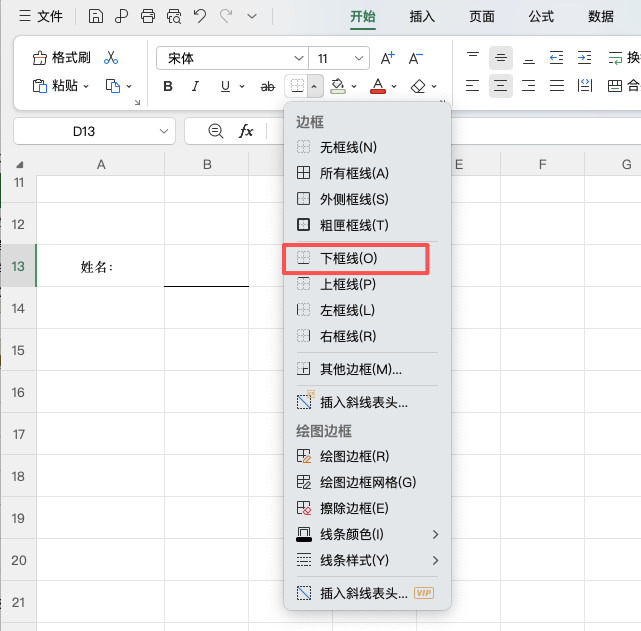
这是最常用的方法。选中单元格,点击「开始」→「边框」下拉按钮,选择「下框线」。单元格底部会出现一条线,视觉上就是一条标准的下划线。相比敲空格和减号,边框线不占用单元格内容,调整列宽时线条自动跟随,打印效果也更好。
四、批量添加下划线
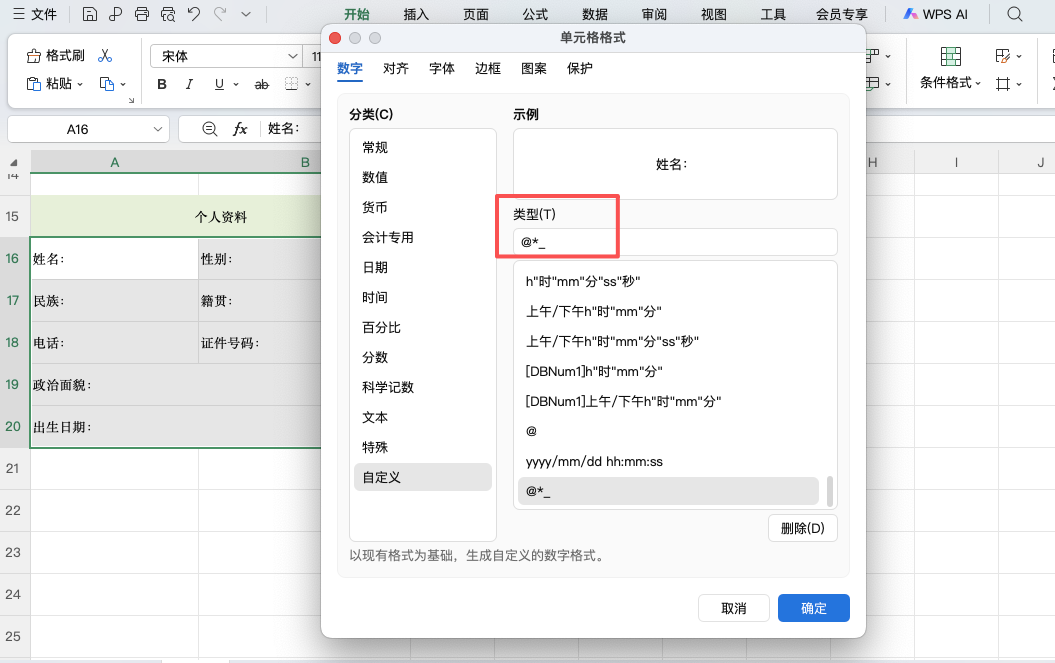
如果表格中大量单元格都需要下划线,可以用自定义格式批量设置。先选中需要添加下划线的单元格区域,右键选择「设置单元格格式」→「数字」→「自定义」,在“类型”输入框中输入:@*_
点击确定后,所有选中单元格的内容后面会自动填充下划线,直到填满单元格宽度。@ 代表单元格内容,*_ 表示用下划线字符重复填充剩余空间。这个方法适合批量制作填空区域,不用逐个添加边框。
五、四种方法对比
| 方法 | 适用场景 | 是否随列宽调整 |
|---|---|---|
| Ctrl+U | 临时少量输入 | 否 |
| Shift+减号 | 文字中穿插下划线 | 否 |
| 边框线 | 常规表格下划线 | 是 |
| 自定义格式 | 批量填空区域 | 是 |
六、总结
表格下划线临时用Ctrl+U或Shift+减号,常规用下框线,批量用自定义格式 @*_。四种方法各有适用场景,其中边框线和自定义格式最推荐,打印美观、调整列宽也不会乱。掌握这些方法后,制作各类登记表时就能快速排出整齐的下划线填写区。


