在做任务清单、考勤表或审核表时,经常会用到带方框的√和×符号。这两个符号看起来像是特殊字体,其实用Excel的数据验证功能,配合Wingdings 2字体,就能通过下拉菜单快速输入,既规范又高效。
一、操作步骤
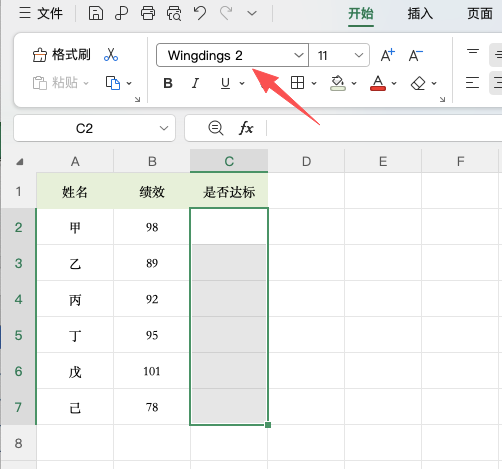
第一步:设置字体
选中需要输入√和×的单元格区域,在「开始」选项卡的字体下拉列表中,将字体设置为 Wingdings 2。这一步很关键,如果不设置字体,后面输入的字母只会显示为普通的R和S。
第二步:设置数据验证
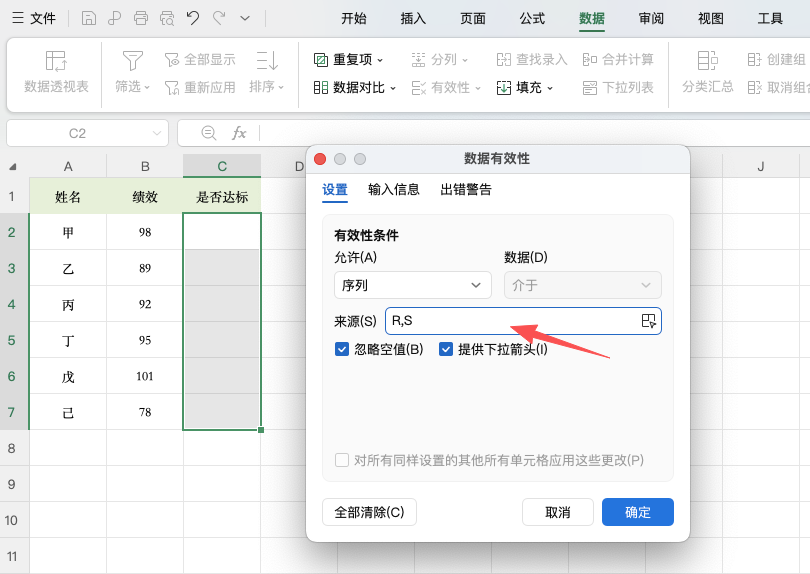
保持单元格选中状态,点击「数据」→「数据有效性」。在“允许”下拉列表中选择“序列”,在“来源”输入框中输入:
R,S(注意R和S之间用英文逗号隔开)
第三步:点击确定
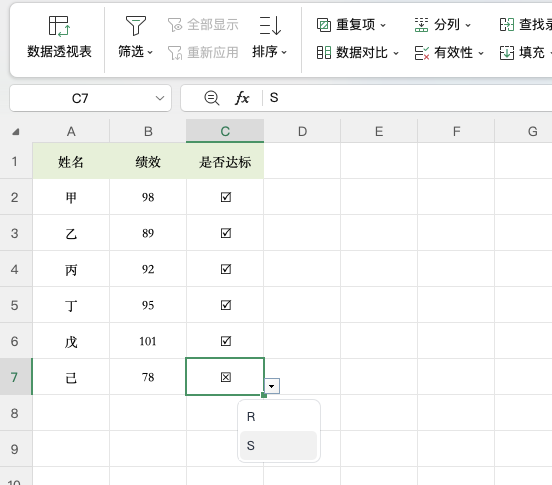
设置完成后,单元格右侧会出现下拉箭头。点击箭头,可以看到R和S两个选项。选择R时,单元格显示为带方框的√;选择S时,显示为带方框的×。
二、原理说明
Wingdings 2是一种符号字体,字母R在该字体中对应带方框的√符号,字母S对应带方框的×符号。数据验证的序列来源设置为R和S,实际存储的值仍然是字母R和S,只是显示时被字体渲染成了符号。
三、扩展用法
配合条件格式高亮:如果需要在选择√后让整行变色,可以选中数据区域,新建条件格式规则,使用公式 =$E2="R",设置填充颜色。选择R时整行自动高亮。
其他常用符号:在Wingdings 2字体中,字母P对应带方框的×,字母O对应带方框的√,字母Q对应不带方框的√。可以根据需要灵活选择。
四、使用注意
输入时必须从下拉菜单选择,如果手动输入字母R或S也可以,但建议用下拉菜单避免输错。如果复制这些单元格到其他地方,字体设置不会自动跟随,需要重新设置字体为Wingdings 2。
五、总结
输入带方框的√和×的核心是两步:设置字体为Wingdings 2,再用数据验证设置序列来源R,S。之后点击下拉箭头即可快速输入,配合条件格式还能实现自动高亮。掌握这个方法,做任务清单和审核表时效率会高很多。


