在处理员工信息或客户资料时,身份证号码是一个信息宝库。18位数字里包含了出生年月日、性别、甚至生肖等关键信息。如果手动一个个录入,效率太低。其实用几个简单的Excel公式,就能从身份证号中自动提取这些信息。
一、提取出生年月日
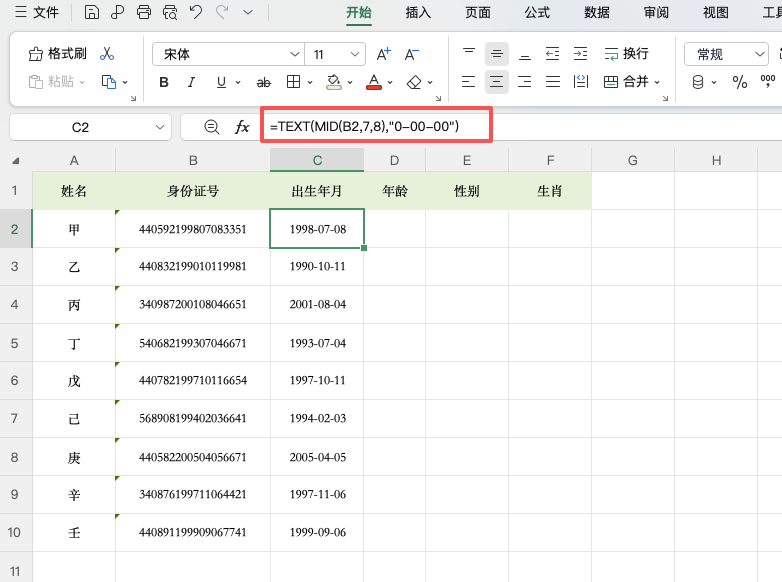
身份证号码的第7位到第14位是出生日期,格式为“YYYYMMDD”。在C2单元格输入以下公式并向下复制:
=TEXT(MID(B2,7,8),"0-00-00")
MID(B2,7,8) 从身份证号中提取第7位开始的8位数字。TEXT(…,”0-00-00″) 将8位数字转换为“YYYY-MM-DD”的日期格式。
二、获取年龄
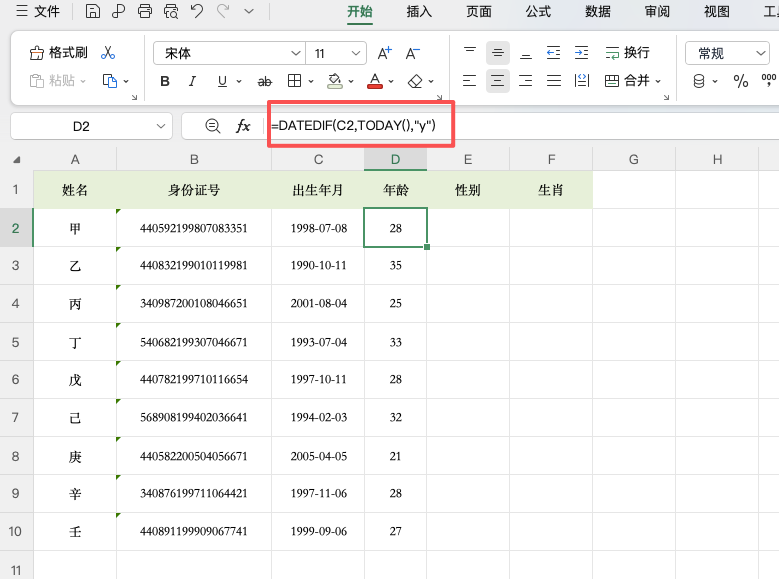
有了出生年月日后,用DATEDIF函数计算年龄。在D2单元格输入:
=DATEDIF(C2,TODAY(),"y")
DATEDIF 计算两个日期之间的整年数。TODAY() 自动获取当前日期,所以年龄会随时间自动更新。如果希望固定在某一天计算,把 TODAY() 换成具体日期即可。
三、判断男女性别
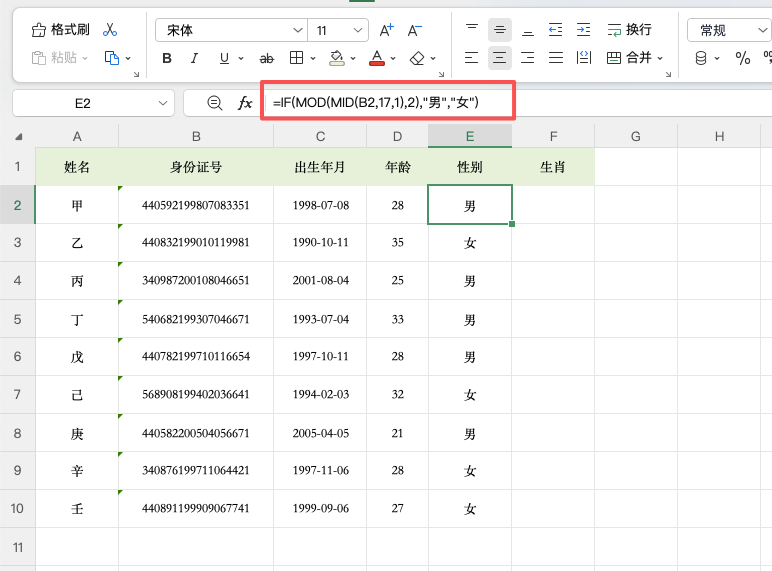
身份证号码的第17位是性别码,奇数代表男性,偶数代表女性。在E2单元格输入:
=IF(MOD(MID(B2,17,1),2),"男","女")
MID(B2,17,1) 提取第17位数字,MOD(…,2) 判断奇偶。余数为1返回“男”,余数为0返回“女”。
四、获取生肖
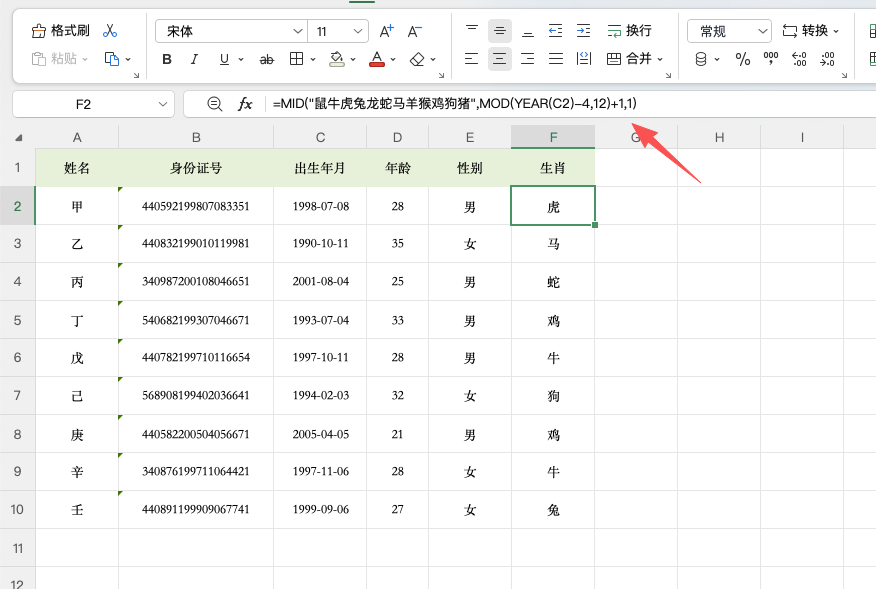
先通过身份证号获取出生年份,再用公式计算生肖。在F2单元格输入:
=MID("鼠牛虎兔龙蛇马羊猴鸡狗猪",MOD(YEAR(C2)-4,12)+1,1)
生肖每12年循环一次。YEAR(C2)-4 计算出与基准年份的差值,MOD(…,12)+1 得到生肖在字符串中的位置,最后用 MID 提取对应的生肖字符。
五、使用注意
身份证号必须为文本格式。如果显示为科学计数法,先设置单元格格式为“文本”,再重新输入,确保前导零不丢失。另外,公式中的单元格引用(如B2、C2)需要根据实际数据位置调整。
六、总结
Excel身份证信息提取的四个核心公式:出生年月用 TEXT+MID,年龄用 DATEDIF,性别用 IF+MOD+MID,生肖用 MID+MOD+YEAR。掌握这四个公式,处理员工信息表时就能快速完成数据整理,不再需要手动录入和核对。


