在处理财务数据时,银行卡号通常是一长串连续的数字,看起来密密麻麻,核对时很容易看错位。如果能把卡号每隔4位用空格分开,读起来就清晰多了。今天分享两种实现方法,一种适合快速处理,一种适合批量自动更新。
一、方法一:Ctrl+E快速填充
这是最简单的处理方式,适合一次性操作。
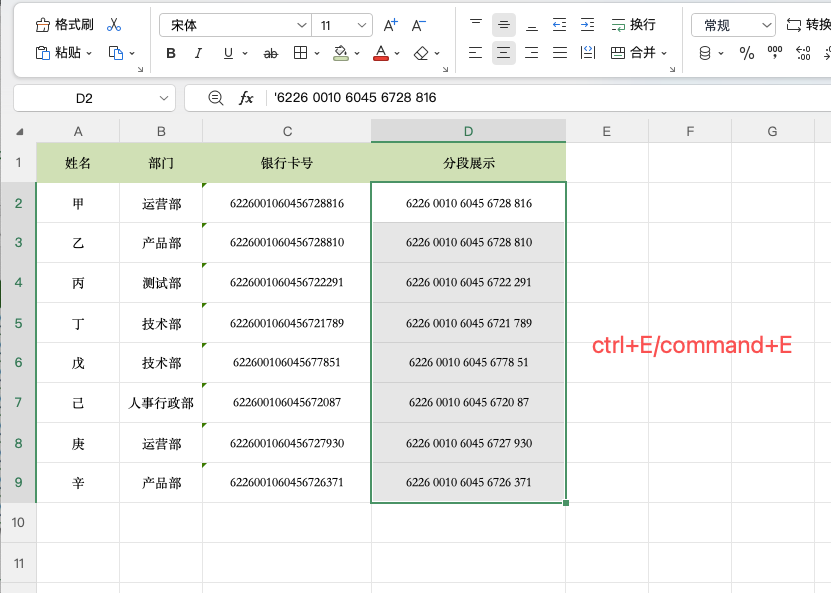
1、复制C2单元格中的银行卡号,粘贴到D2单元格。
2、在D2单元格中手动输入带空格的卡号,每隔4位加一个空格。
3、选中D2:D9单元格区域,按 Ctrl+E,Excel会自动识别分段规律,把下面所有卡号按相同格式填充好。
这个方法操作直观,不需要记公式。缺点是如果原始卡号发生变化,需要重新执行一次填充。
二、方法二:TEXTJOIN+MID+SEQUENCE函数
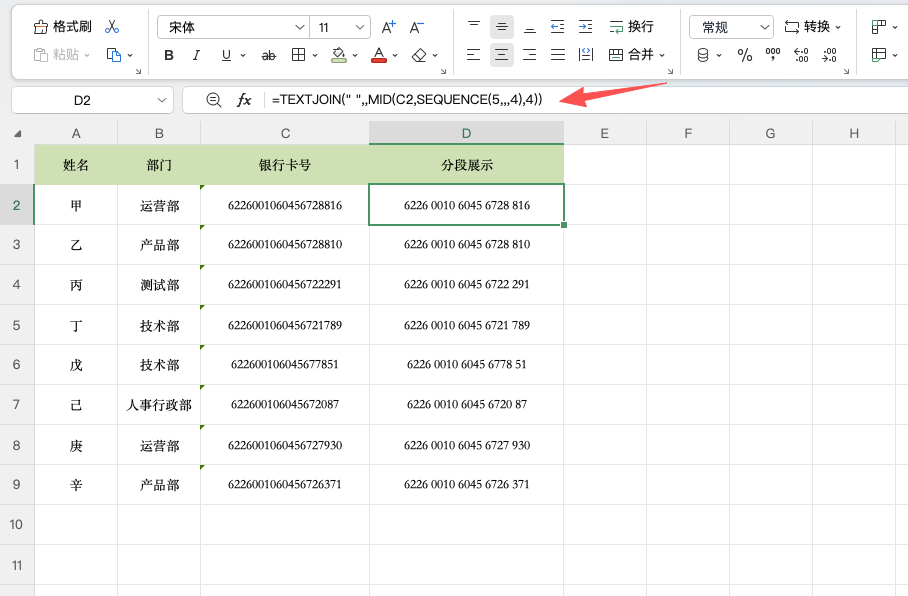
如果希望卡号格式能随原始数据自动更新,用公式更合适。在D2单元格输入以下公式,向下复制:
=TEXTJOIN(" ",,MID(C2,SEQUENCE(5,,,4),4))
公式拆解:
- SEQUENCE(5,,,4):生成5个序号,起始值为1,步长为4,得到 {1;5;9;13;17}。这正好是每段4位数字的起始位置。
- MID(C2, SEQUENCE(5,,,4), 4):从D2的第1、第5、第9、第13、第17位开始,各提取4个字符,得到五段文本。
- TEXTJOIN(” “,, …):用空格作为分隔符,把五段文本连接成一个字符串。第二个参数留空表示忽略空值。
三、两种方法对比
| 方法 | 操作方式 | 数据更新后 | 适用场景 |
|---|---|---|---|
| Ctrl+E | 手动打样后自动填充 | 需重新操作 | 一次性处理 |
| 函数公式 | 输入公式下拉 | 自动更新 | 长期维护的表格 |
四、扩展提示
如果银行卡号是19位(如部分储蓄卡),SEQUENCE中的5改成5,但最后一段可能是3位。如果卡号位数不固定,可以用 LEN 函数计算总长度后动态调整。
五、总结
银行卡号每隔4位分段显示,临时处理用Ctrl+E快速填充,长期使用用TEXTJOIN+MID+SEQUENCE公式自动更新。两种方法都能让卡号更易读,大家根据实际需求选择就可以啦。


