在日常办公中,我们经常会遇到一些不规范的表格,尤其是从系统导出或从网页复制过来的数据,单元格里经常夹杂着多余的空格。今天分享三种批量处理空格的方法,分别适用于不同场景。
一、查找替换清除空格
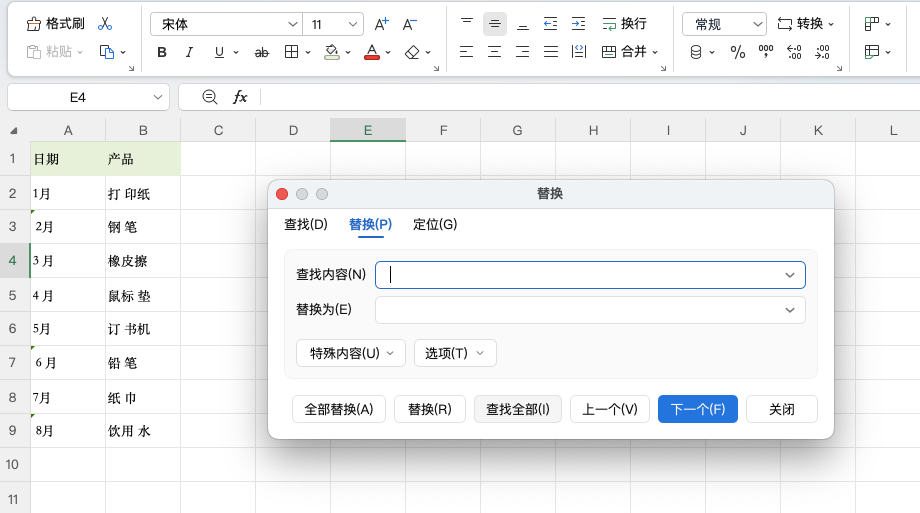
这是最直接的方法,适合清除单元格中所有空格。
操作步骤:选中需要处理的数据区域,按 Ctrl+H 打开“查找和替换”对话框。在“查找内容”中输入一个空格,在“替换为”中什么都不填,点击“全部替换”。表格中所有的空格会被一次性清除。
适用场景:数据中的空格位置不固定。但如果数据中单词之间需要保留空格(如英文姓名),用这个方法会把所有空格都删掉,需要谨慎。
二、SUBSTITUTE函数替换空格
如果需要保留原始数据,或者只替换特定位置的空格,用SUBSTITUTE函数更灵活。
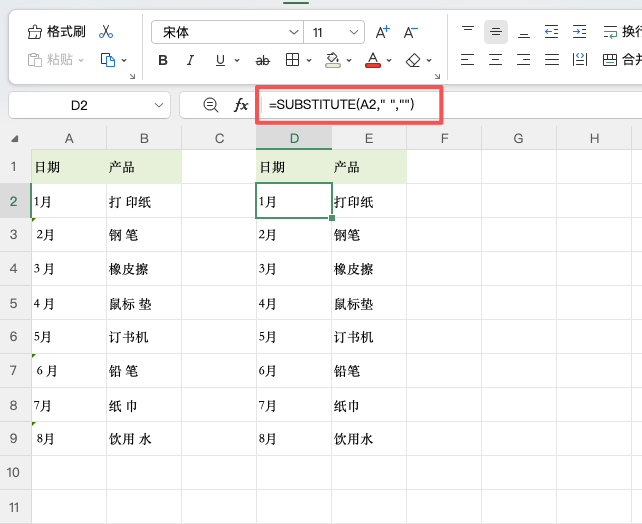
公式写法:=SUBSTITUTE(A2, ” “, “”)
公式拆解:SUBSTITUTE 在A2单元格的文本中,把所有的空格替换为空,得到没有空格的结果。第一个参数是原始数据,第二个参数是要替换的旧内容(空格),第三个参数是替换成什么(空字符串)。
适用场景:需要保留原始数据列,在辅助列生成处理后的结果。也可以配合其他函数一起使用,比如先用SUBSTITUTE去空格再做查找匹配。
三、TRIM函数去除首尾空格
TRIM函数的作用是去除单元格中前面和后面的空格,字符之间会保留一个空格。
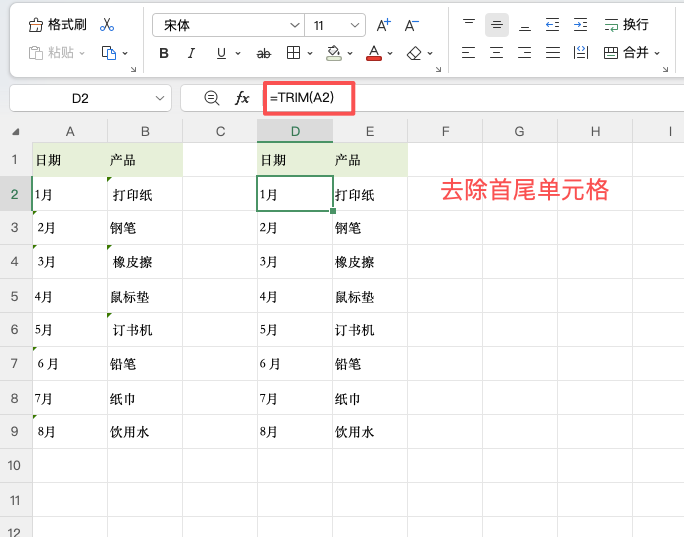
公式写法:=TRIM(A2)
公式拆解:TRIM只处理首尾的多余空格,中间如果只有一个空格会保留,如果有多个连续空格会压缩成一个。
适用场景:从系统导出的数据,经常在文本前后带有不可见的空格,导致VLOOKUP匹配失败。用TRIM处理后,首尾空格消失,匹配就能正常进行,同时保留单词之间的正常空格。
四、三种方法对比
| 方法 | 操作方式 | 适用场景 |
|---|---|---|
| 查找替换 | Ctrl+H | 清除所有空格 |
| SUBSTITUTE | 公式 | 保留原数据,替换指定空格 |
| TRIM | 公式 | 去除首尾空格,保留中间单个空格 |
五、总结
Excel批量处理空格的三种方法各有用途:查找替换适合彻底清除,SUBSTITUTE适合灵活替换,TRIM适合清理首尾空格。日常处理不规范表格时,根据数据特点选择对应的方法即可。


