在Word中处理多页长表格时,如果第二页开始没有表头,阅读和打印都会很不方便。很多人第一反应是手动复制粘贴,其实Word自带“重复标题行”功能,可以轻松实现 Word重复显示双行表头。设置一次,后面每一页都会自动带上表头。
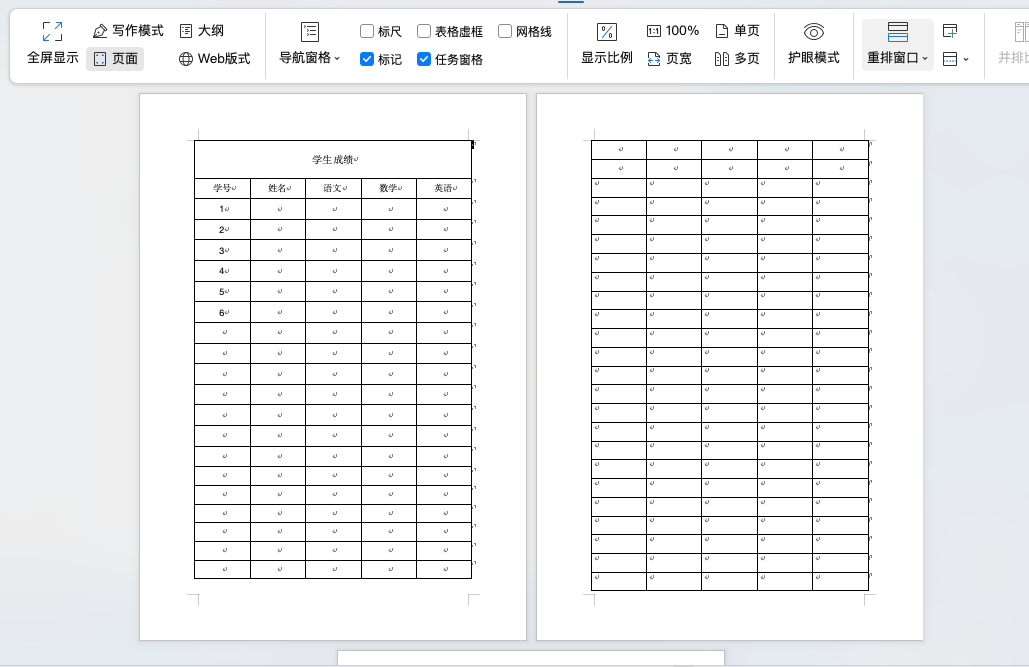
一、操作步骤
1、选中前两行表头
在表格中选中第一行和第二行。注意必须从表格的第一行开始选,不能只选第二行,否则Word会提示无法重复标题行。
2、打开表格属性
在选中的表头上右键,选择「表格属性」。也可以点击「布局」选项卡下的「属性」按钮。
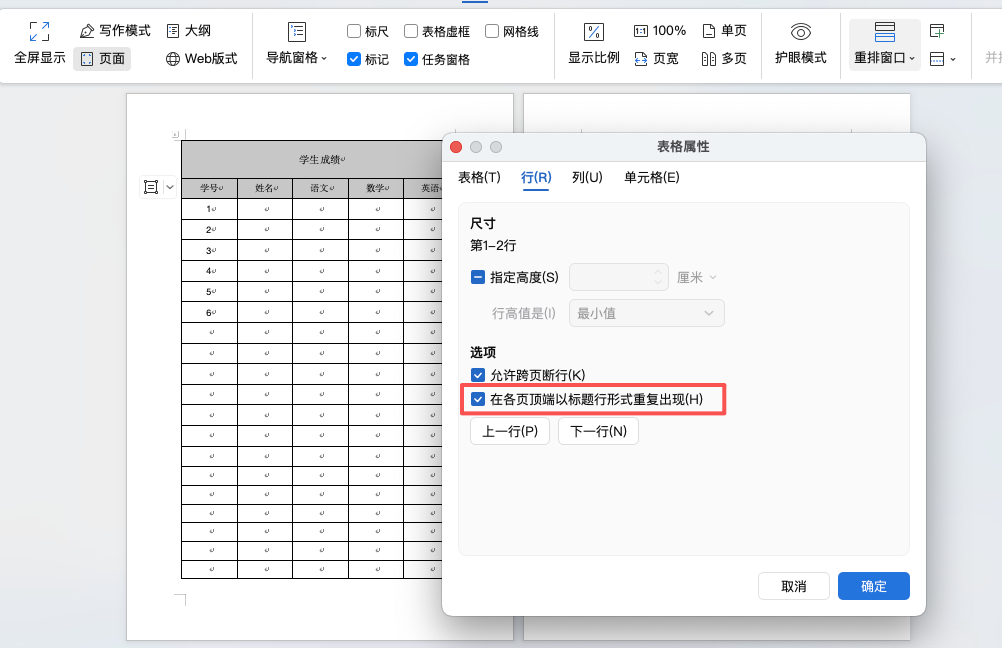
3、设置重复标题行
在弹出的对话框中切换到「行」选项卡,勾选「在各页顶端以标题行形式重复出现」,点击确定。
4、查看效果
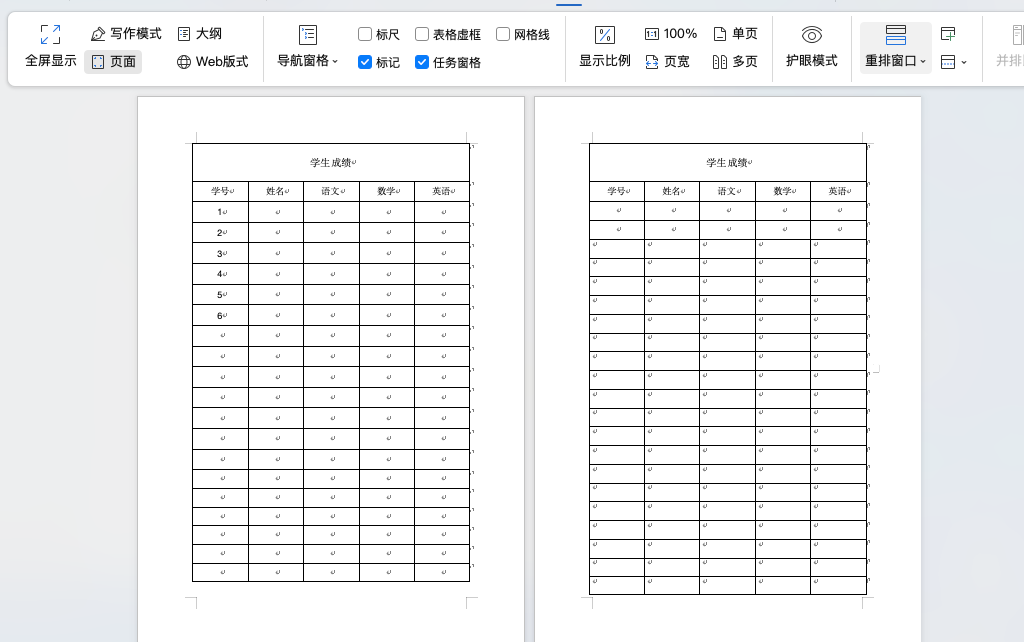
切换到分页视图或打印预览,翻到第二页、第三页,双行表头会自动出现在每页顶部。
二、使用注意
-
重复标题行只在打印和分页视图中生效,普通编辑视图下可能看不到重复效果。
-
表头行必须位于表格最开头,不能跳过第一行只选第二行。
-
如果表格设置了“文字环绕”,重复标题行可能失效,取消环绕后再试。
-
不要手动插入分页符打断表格,否则可能影响表头重复。
三、总结
Word重复显示双行表头的操作很简单:选中前两行表头 → 右键表格属性 → 行 → 勾选「在各页顶端以标题行形式重复出现」。设置完成后,无论表格有多少页,双行表头都会自动重复,打印出来更规范,阅读也更方便。


