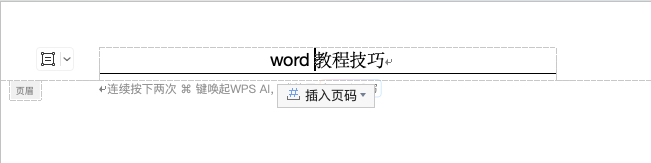
在Word中编辑页眉时,很多人都会遇到一个令人头疼的问题——页眉处突然多了一条横线,怎么删都删不掉。这条横线是页眉的段落边框,并非普通的线条或字符,需要用特定的方法才能清除。今天就来分享三种有效的方法,帮你彻底解决这个问题。
一、清除格式法
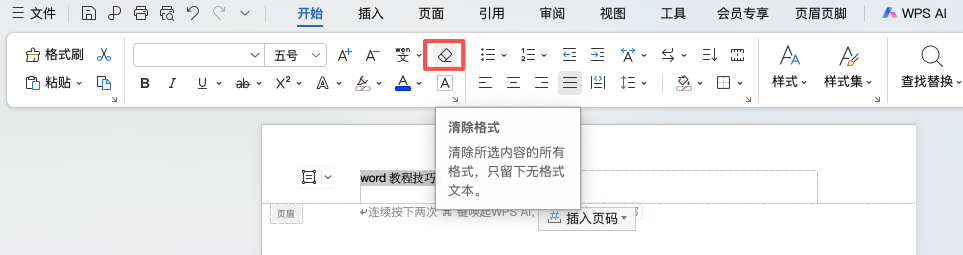
这是最直接的方法。双击页眉区域进入编辑状态,按 Ctrl+A 全选页眉中的所有内容。点击「开始」→「字体」→「清除所有格式」按钮,横线就会被清除。
但需要注意的是,这种方法会同时清除页眉中已设置的所有格式,比如字体、字号、颜色、对齐方式等。如果页眉中的文字格式比较复杂,清除后需要重新设置。
二、快捷键清除法
同样先双击进入页眉编辑状态,按 Ctrl+A 全选页眉内容,然后按下快捷键 Ctrl+Shift+N。这个快捷键的作用也是清除所有格式,效果与第一种方法完全相同。相比在菜单中找按钮,快捷键操作速度更快。
三、去掉页眉横线(推荐)
这是最推荐的方法,既能清除横线,又能保留页眉的文字样式。
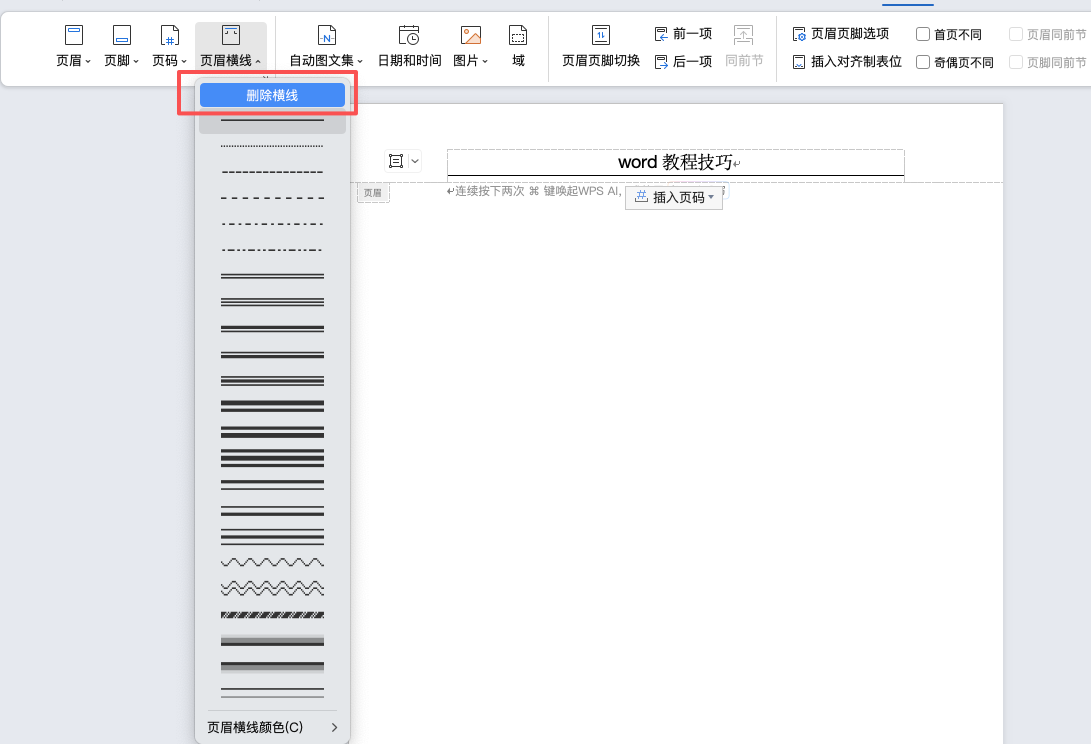
双击页眉进入编辑状态,选中页眉中的所有内容,点击「页眉」→「删除横线」。这时横线消失,但页眉的文字样式(字体、字号、颜色等)完整保留。其他选项是横线的样式,可以根据需求选择。
四、三种方法对比
| 方法 | 操作路径 | 是否保留样式 |
|---|---|---|
| 清除格式 | 开始→清除所有格式 | 清除所有样式 |
| 快捷键 | Ctrl+Shift+N | 清除所有样式 |
| 去掉页眉横线 | 取消横线 | 保留样式 |
五、总结
怎么去掉页眉的横线?如果不在乎页眉样式,用清除格式或快捷键最省事;如果想保留文字格式只去掉横线,用边框和底纹取消下框线就可以啦。


