在处理Excel数据时,我们经常需要借助图表来展示数据趋势。但传统的图表通常占据大片区域,在报表中插入过多图表会让版面显得臃肿。而Excel迷你图表恰好解决了这个问题——它小到可以放进一个单元格,却同样能清晰地展示数据的变化规律。
一、什么是迷你图
迷你图是Excel 2010开始提供的一个功能,它是一个微型图表,直接嵌入在单元格内部,用来直观地表示一组数据的趋势或对比关系。
二、三种迷你图类型
Excel提供了三种迷你图类型,分别对应不同的展示需求:
-
折线图:适合展示数据随时间的变化趋势,比如月度销售额的涨跌、温度的波动等。
-
柱形图:适合对比不同类别数据的大小关系,比如各产品销量对比、各区域业绩对比等。
-
盈亏图:专门用于展示正负数据的变化,适合财务分析中利润与亏损的对比。
三、创建步骤
创建迷你图非常简单,只需三步:
1、选中要放置迷你图的空白单元格(通常放在数据行的末尾)。
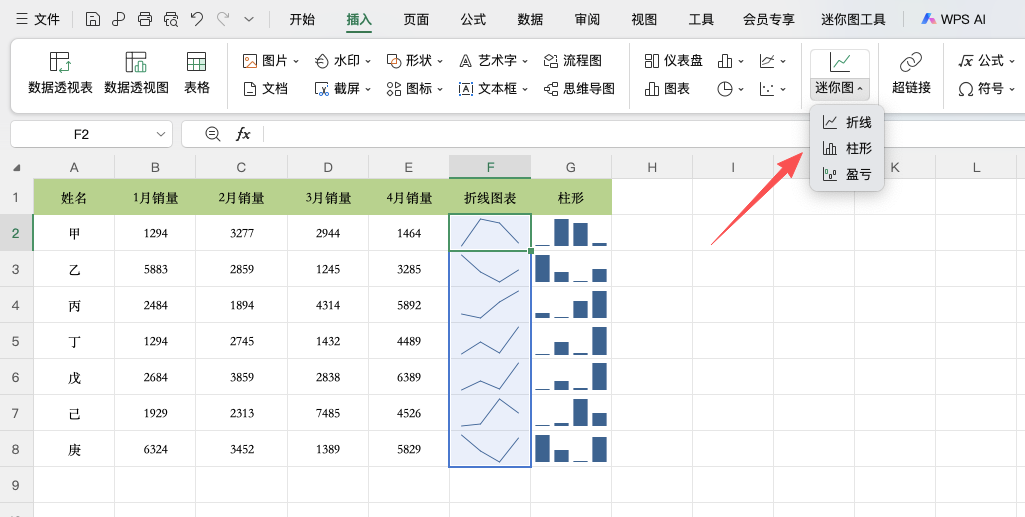
2、点击顶部菜单栏的「插入」→「迷你图」组,选择“折线图”“柱形图”或“盈亏图”。
3、在弹出的“创建迷你图”对话框中,选择对应的数据区域,点击确定。
如果需要为多行数据批量添加迷你图,先做好第一个,然后拖动填充柄向下填充即可。
四、自定义与美化
迷你图插入后,还可以进一步调整:
-
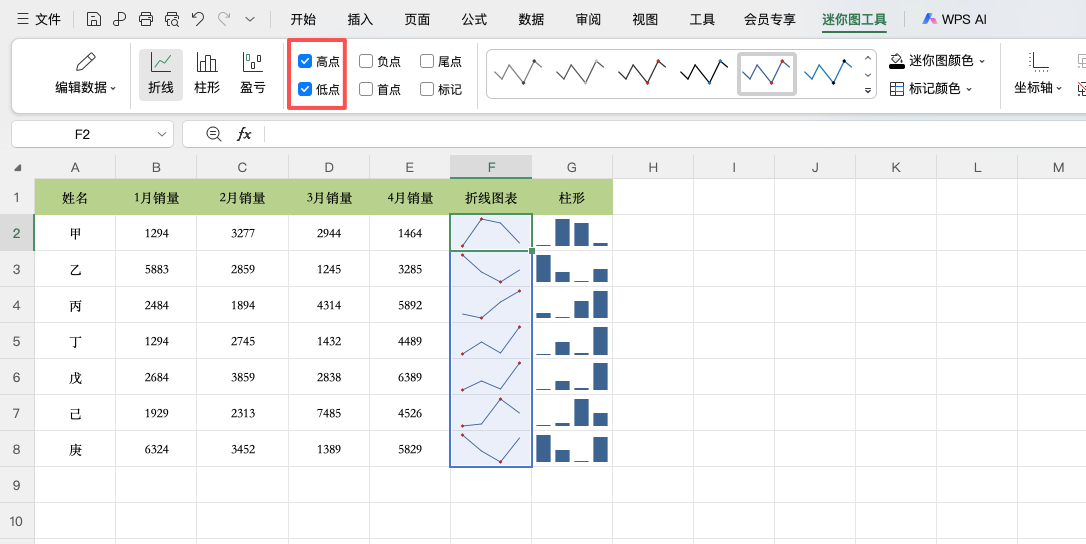
标记高点与低点:选中迷你图,在「迷你图工具」→「设计」选项卡中,勾选“高点”和“低点”,可以为数据中的极值添加颜色标记。
-
更改类型:同一组数据可以随时切换为折线图、柱形图或盈亏图。
-
调整颜色:在“样式”和“标记颜色”中自定义线条和标记的颜色。
五、应用场景
迷你图特别适合用在销售报表、财务报表、项目进度跟踪等场景中。当表格中数据行很多,没法为每一行单独插入一个大型图表时,迷你图能让数据的趋势一目了然。
六、总结
Excel迷你图表是一种轻量级的数据可视化工具,它用最小的空间代价换来了最直观的数据呈现。三种图表类型覆盖了趋势、对比、盈亏分析三大场景,配合高点低点标记和颜色自定义,可以应对日常报表中的可视化需求。


