做表格时,每次添加边框线都是一件麻烦事。如果后面还要新增数据,又得重新给新区域加边框。有没有办法让表格自动加边框线?其实用条件格式就能实现,输入内容时边框自动出现,不用再手动操作。
一、操作步骤
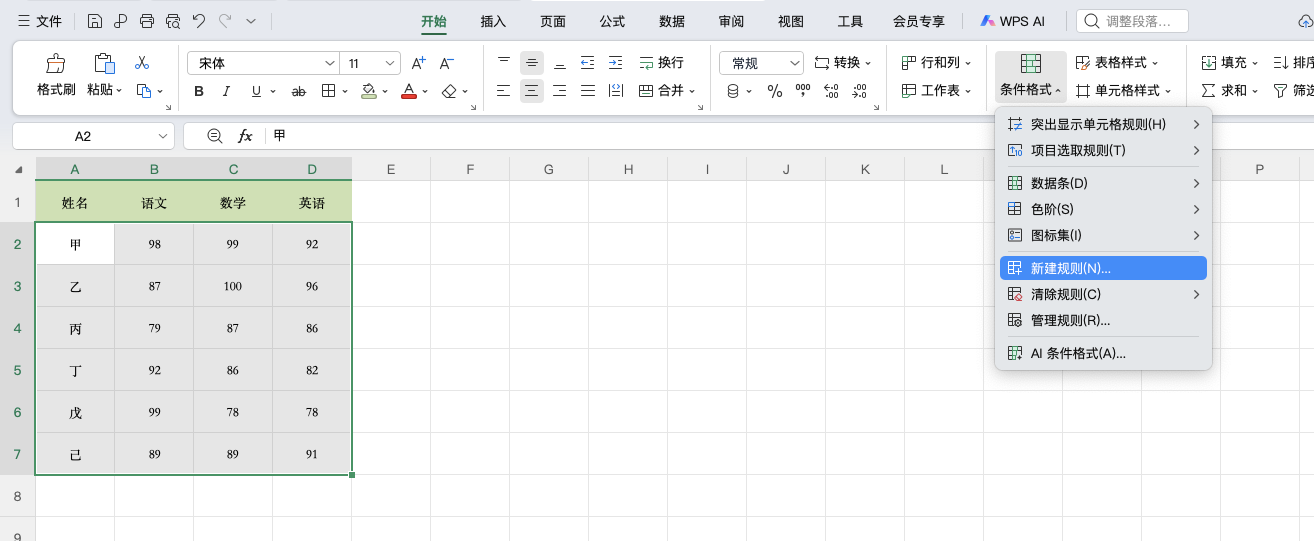
1、选中需要自动加边框的区域
比如要处理A到D列,从第2行开始的数据区域,先框选好范围。
2、打开条件格式
点击「开始」→「样式」→「条件格式」→「新建规则」,选择「使用公式确定要设置格式的单元格」。
3、输入公式
在公式框中输入:=$A2<>””
这个公式的意思是:判断A列当前行是否不为空。$A2 中的美元符号锁定A列,行号2是相对引用,向下填充时会自动变成A3、A4……这样每一行都会根据自己A列的内容来判断。
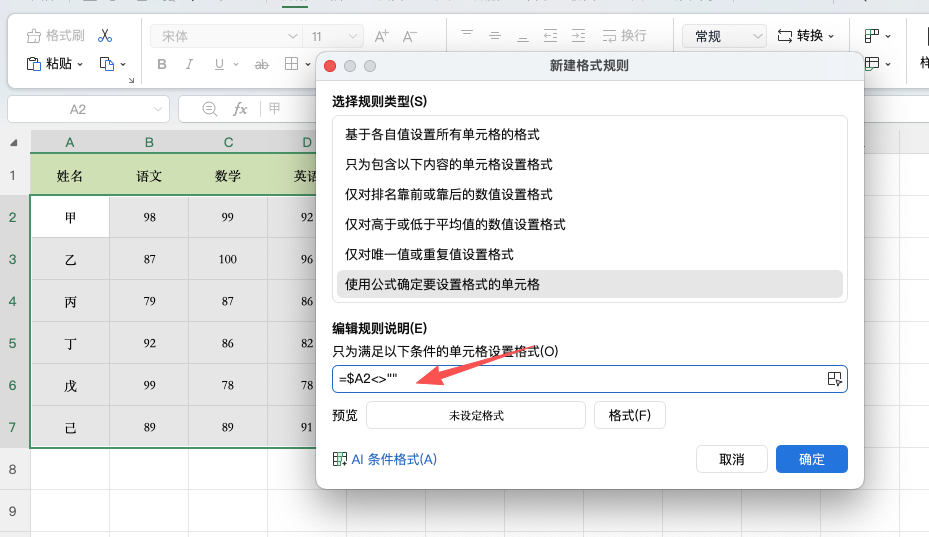
4、设置边框
点击「格式」→「边框」,选择「外边框」,也可以同时设置内部边框。点击确定保存。

二、效果说明
设置完成后,已有数据的行会自动加上边框。当你继续在空白行输入内容时,只要A列填了内容,该行的边框就会自动出现,不需要再手动设置。如果删除A列的内容,边框也会自动消失。

三、扩展应用
这个技巧适用于各种登记表、考勤表、订单表。如果表格的判断依据不是A列,比如以B列为准,把公式改成 =$B2<>”” 即可。也可以把条件格式应用到整行,让边框随着数据录入自动扩展。


