在日常使用Excel时,有些操作看起来简单,但掌握技巧后能省下不少时间。今天分享三个实用技巧,分别解决删除重复值、日期转换和提取出生年月的问题。
一、删除重复值
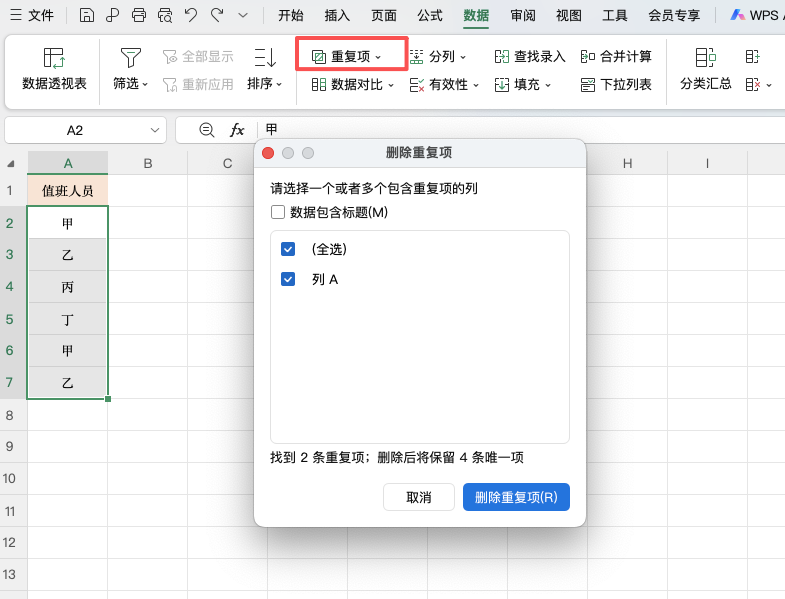
表格中如果有重复记录,手动逐条删除费时费力。用Excel自带的“删除重复值”功能可以一键清理。
操作步骤:单击数据区域中的任意单元格,点击「数据」→「删除重复值」。在弹出的对话框中选择需要判断重复的列,比如按“姓名”去重就只勾选姓名列,按整行去重就全选。点击确定后,Excel会提示删除了多少条重复值,保留了多少条唯一值。
二、转换8位年月
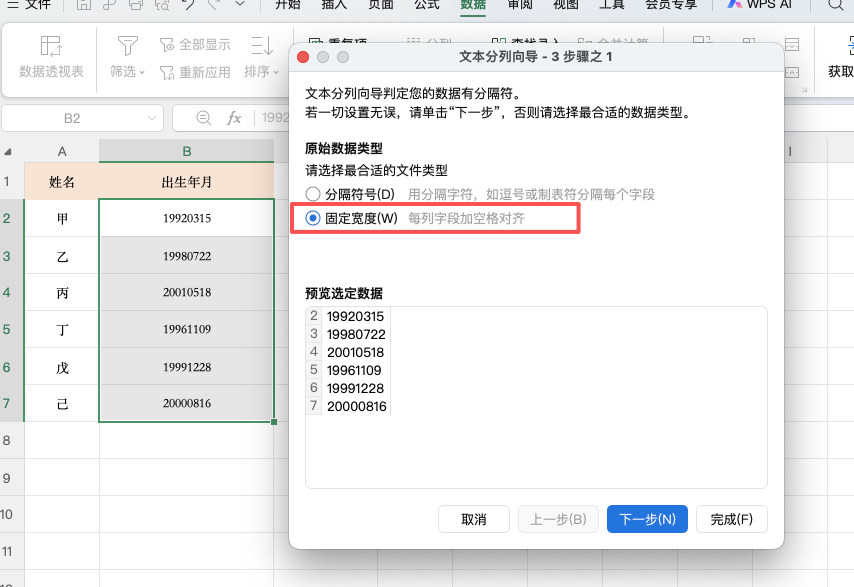
从系统导出的日期常常是8位数字,比如“20261010”代表2026年10月10日。Excel不会自动把它识别为日期,需要用分列功能转换。
操作步骤:选中数据列,点击「数据」→「分列」,选择“固定宽度”直接点下一步。
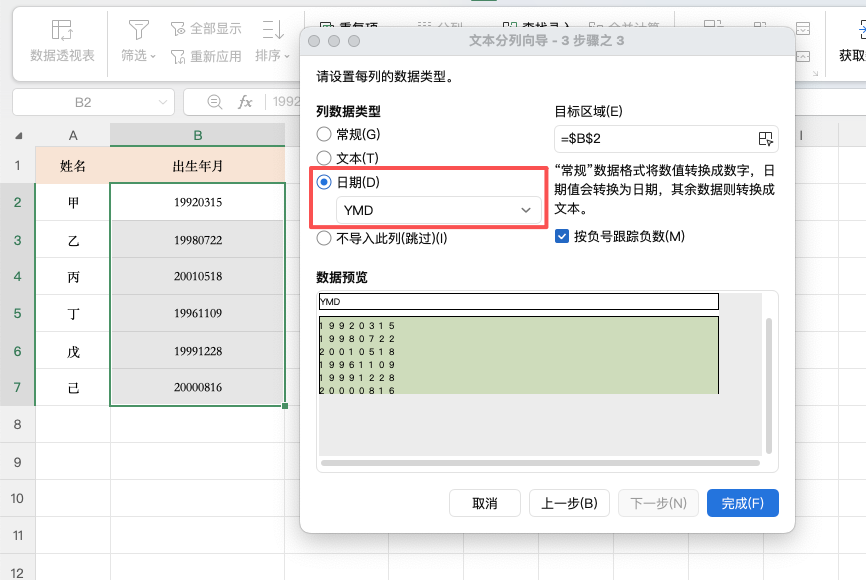
在第三步中勾选“日期”,格式选择“YMD”,点击完成。8位数字瞬间变成标准日期格式。
三、提取出生年月
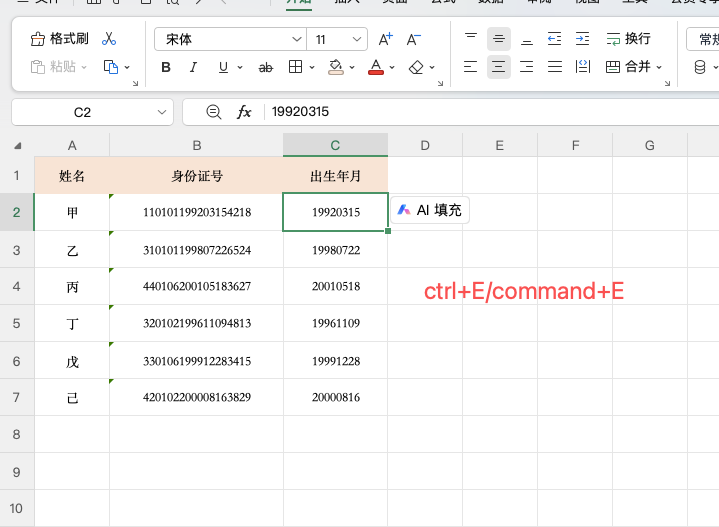
身份证号中第7位开始的8位数字就是出生年月。除了用MID函数提取,还有一种更简单的方式——Ctrl+E快速填充。
操作步骤:在第一个单元格手动输入一个示例结果,然后选中该单元格,按 Ctrl+E,Excel会自动识别规律,把下面所有单元格的出生年月都提取出来。Mac用户按 Command+E。
四、总结
这三个Excel技巧分别解决不同问题:删除重复值用数据选项卡,转换8位年月用分列功能,提取出生年月用Ctrl+E快速填充。操作都不复杂,但能有效减少手动处理的时间。掌握这些技巧,日常数据整理会更顺手。


