看报表时,满屏的涨跌数字往往不够直观,想一眼看出谁涨谁跌,不如直接给数据加上视觉提示。不用写复杂的IF判断,也不用插入图表,只需改一下单元格的自定义格式,就能让上升的自动带蓝色向上箭头,下降的带红色向下箭头。
一、具体操作
假设C列是各月业绩与全年平均业绩的偏离百分比(正数代表高于平均水平,负数代表低于平均水平),刚算出来时,显示的还是干巴巴的数字。
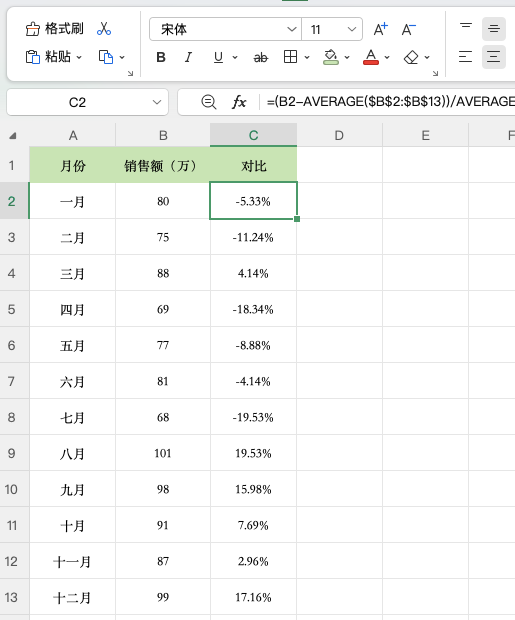
1、选中需要设置的单元格区域(比如C2:C13)。
2、按 Ctrl+1 打开【设置单元格格式】对话框。
3、在「数字」选项卡中选择「自定义」,在右侧的“类型”框中输入以下代码:
[蓝色]↑0.0%;[红色]↓0.0%;0.0%
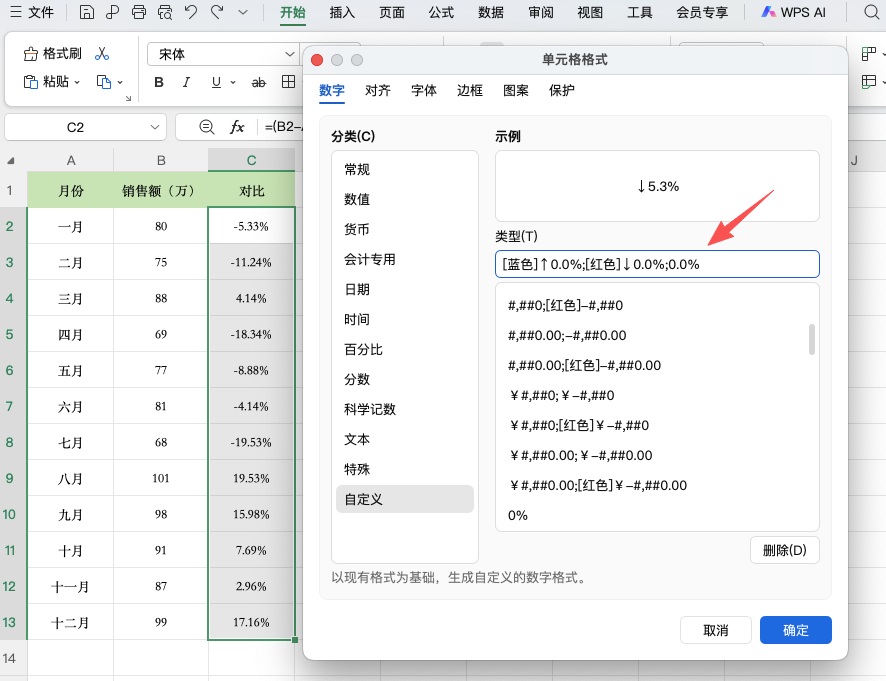
4、点击确定就可以了,这样看更加直观。
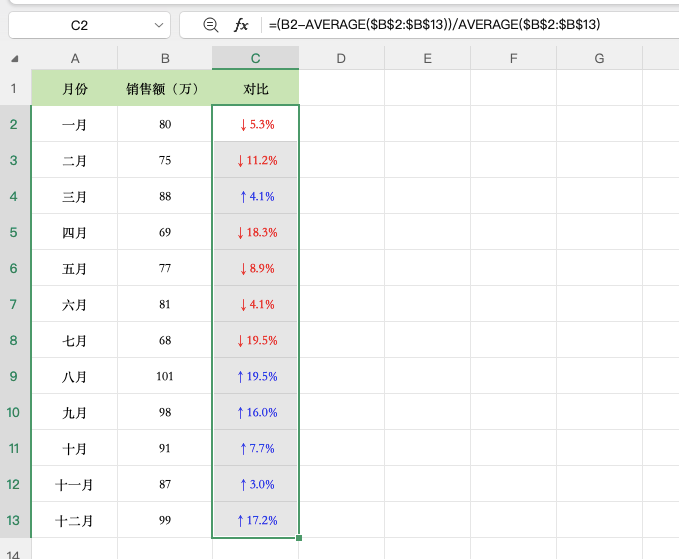
二、代码原理解析
这个代码用分号 ; 分成了三个区段,分别对应正数、负数和零的显示方式:
- 第一区段 [蓝色]↑0.0%:当数值大于0时,显示蓝色向上的箭头及保留一位小数的百分比。
- 第二区段 [红色]↓0.0%:当数值小于0时,显示红色向下的箭头及百分比。
- 第三区段 0.0%:当数值等于0时,保持默认的黑色显示。
三、拓展应用
1. 替换为特殊符号
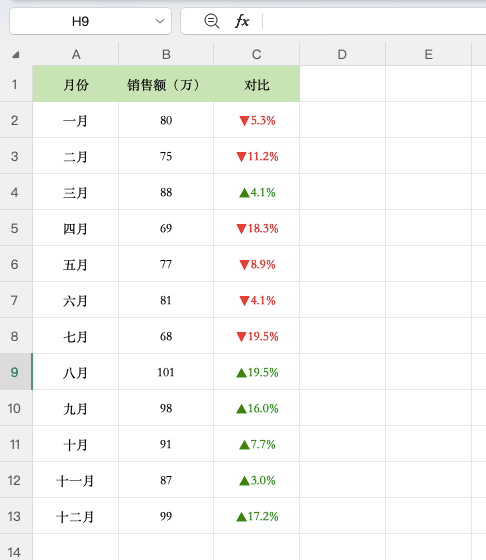
如果不喜欢箭头,想换成“+”和“-”,或者三角形“▲”“▼”,直接把代码里的 ↑ 和 ↓ 替换掉即可,例如:[绿色]▲0.0%;[红色]▼0.0%;0.0%。
2. 结合条件格式排雷
这种自定义格式只改变“显示效果”,不改变单元格底层的真实数值。如果需要整行变色,可以继续使用条件格式。
四、总结
Excel判断业绩上升还是下降,不需要复杂的IF函数判断,直接用自定义格式 [蓝色]↑0.0%;[红色]↓0.0%;0.0%,就能让数据实现“自带高亮和趋势箭头”的视觉效果,让老板一眼看清业绩走向。


