做任务跟踪表或项目进度表时,挨个手动敲“已完成”或“未完成”不仅速度慢,还极其容易出现错别字。利用Excel的两个小功能,就能实现极速录入,既规范又高效。
一、自定义格式:输入数字秒变文字
这种方法最适合喜欢用数字小键盘盲打的人,输入极快,且不影响后续统计。
操作步骤:
1、选中要输入任务状态的单元格区域。
2、按 Ctrl+1 打开【设置单元格格式】对话框,选择「自定义」。
3、在类型框中输入代码:[=1]已完成;[=2]未完成
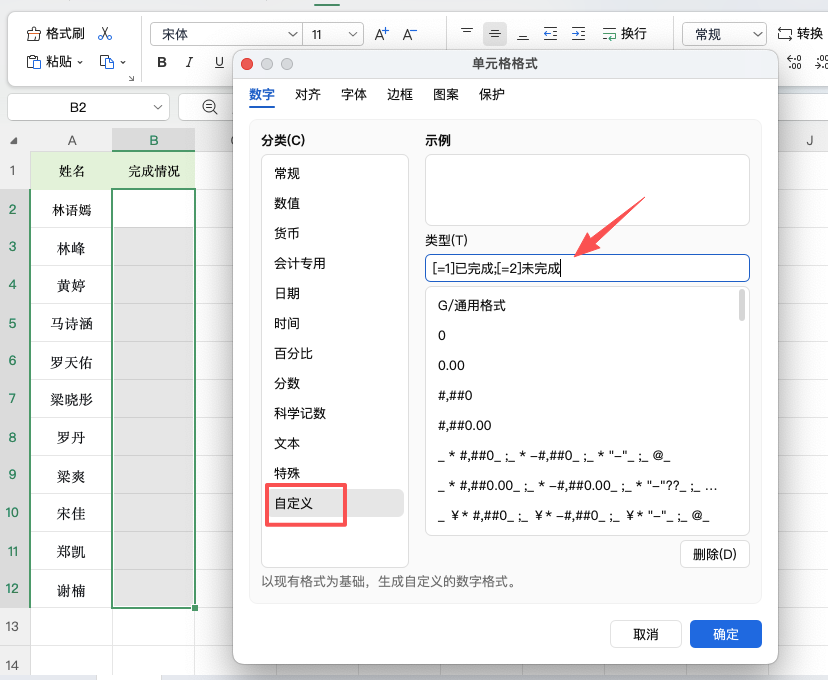
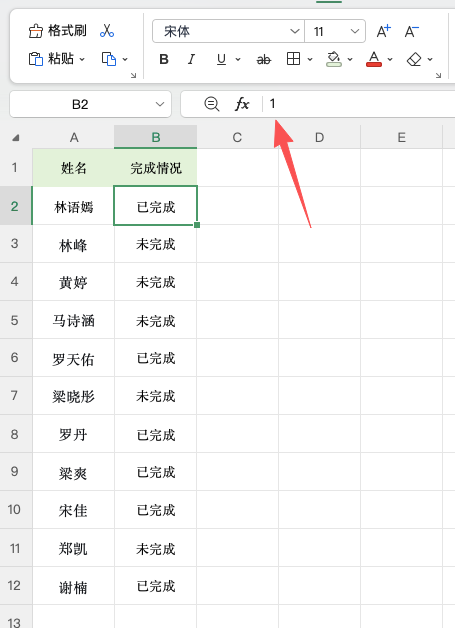
4、点击确定。设置完成后,在单元格输入 1 回车,就会显示“已完成”;输入 2,就会显示“未完成”。
二、数据验证:下拉菜单点选输入
如果你不想记数字,或者表格需要发给同事填写,用下拉菜单最稳妥,能彻底杜绝错别字。
操作步骤:
1、选中要输入状态的单元格区域。
2、点击菜单栏「数据」→「数据验证」(或数据有效性)。
3、在“允许”中选择「序列」。
4、在“来源”框中输入:已完成,未完成(注意:中间的逗号必须是用英文半角输入)。
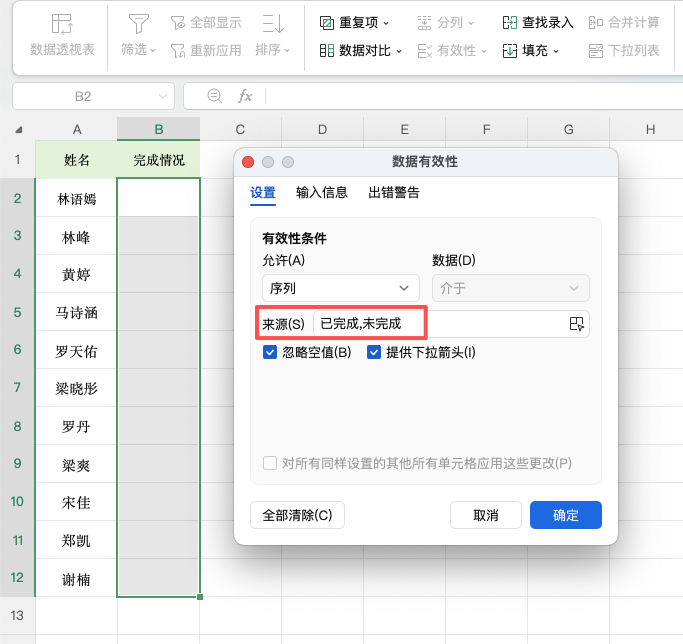
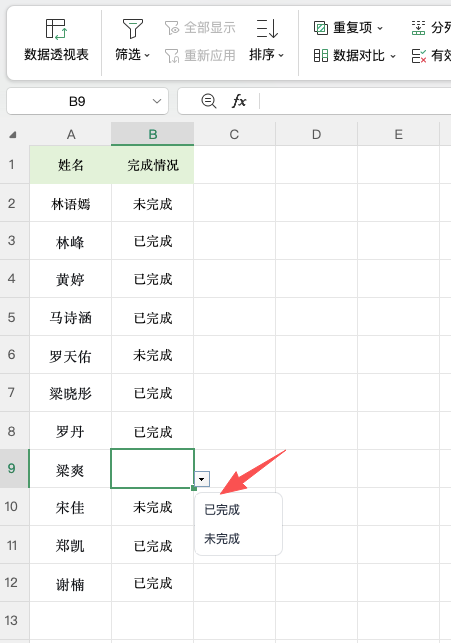
5、点击确定。此时点击单元格右侧的下拉箭头,即可直接用鼠标点选状态。
三、总结
快速录入任务完成状况,可以使用这两种方法。追求键盘录入速度就用自定义格式;追求防错和直观就用数据验证的下拉菜单。选一个合适的方法,告别手动打字的烦恼!


