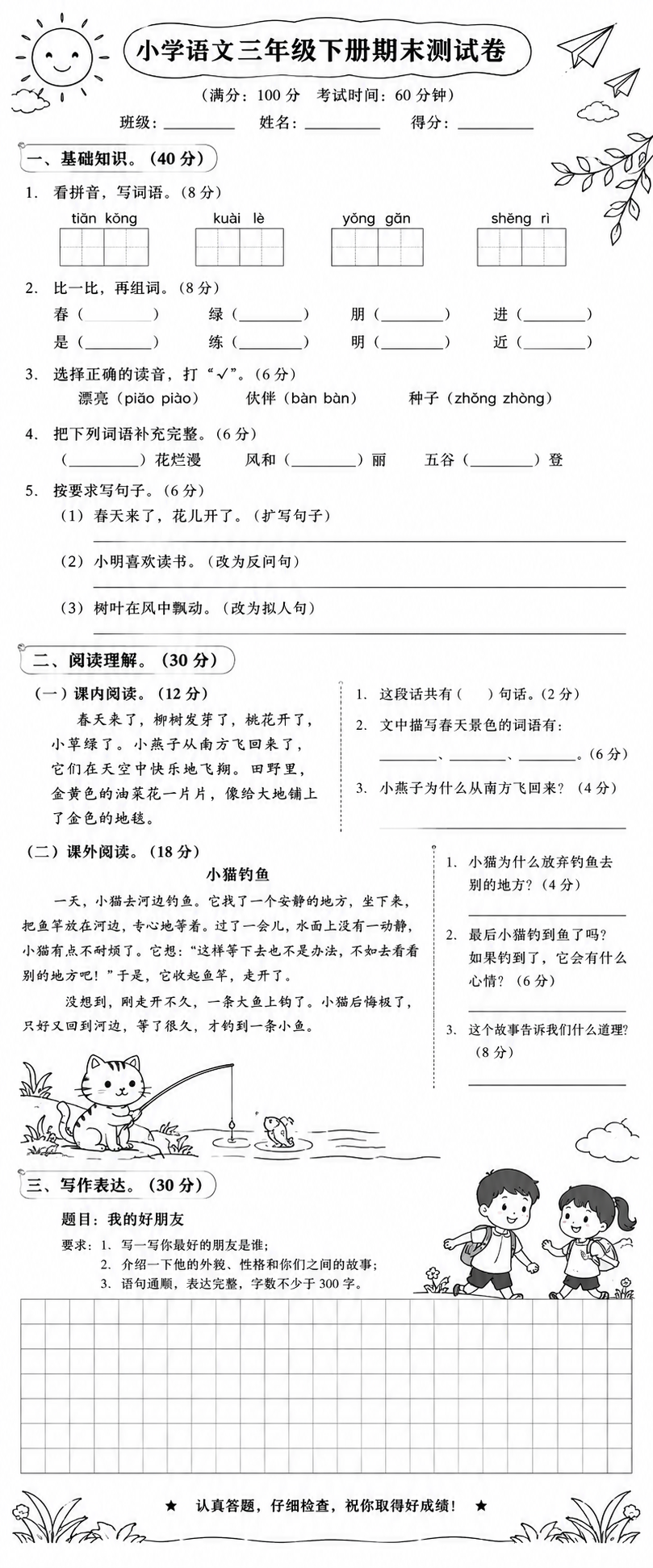
在微信群或工作群里收到一张超长的文字截图,想把它打印出来。结果要么是打印出来字太小,根本看不清;要么是直接打印不全,漏掉了一大截内容。今天教大家用Excel把长图完美分页打印出来。
一、具体场景
手机里存了一张很长的文字通知图,需要打印到多页A4纸上,并且保证每一页的字都能看清。
二、操作步骤
第一步:把长图导入Excel
打开一个空白Excel表格,点击「插入」-「图片」,把长图放进来。导入后,图片默认可能会比较小,先把它拉宽一些。
第二步:利用分页虚线定位
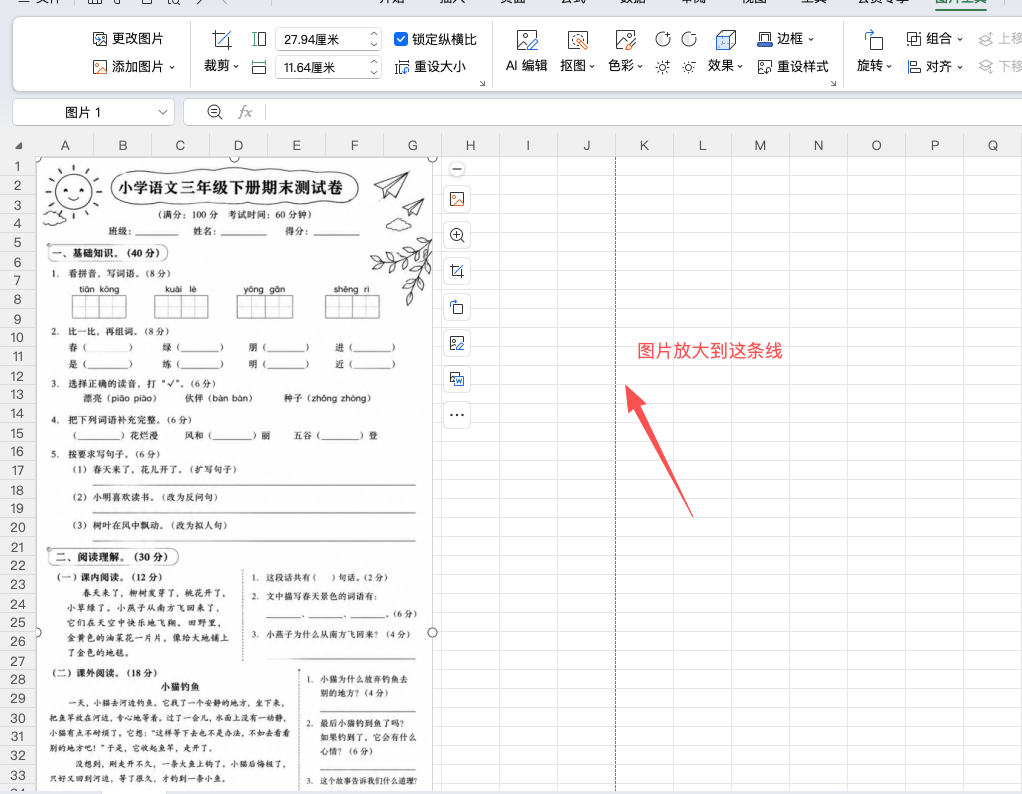
进入「文件」-「打印」,看一眼预览效果,然后返回Excel主界面。这时候你会发现,表格里出现了分页虚线(一条灰色的虚线)。
第三步:拉伸图片
用鼠标点击长图,拖动图片边缘的缩放控制点,把图片拉宽拉长,直到它的右边缘刚好贴到那条分页虚线。
注意:不能拉得比虚线还宽,否则打印时右侧的内容会被直接截断。
第四步:调整分页符
如果图片太长,Excel会自动把它往下挤到下一页。你可以通过手动拖动分页线(或者增加下方的空白行),确保图片被切成几段,并且每一段都不超过当前页面的范围。如果图片的上下有留白,可以在图片上右键-「裁剪」,把多余的部分裁掉,节省纸张。
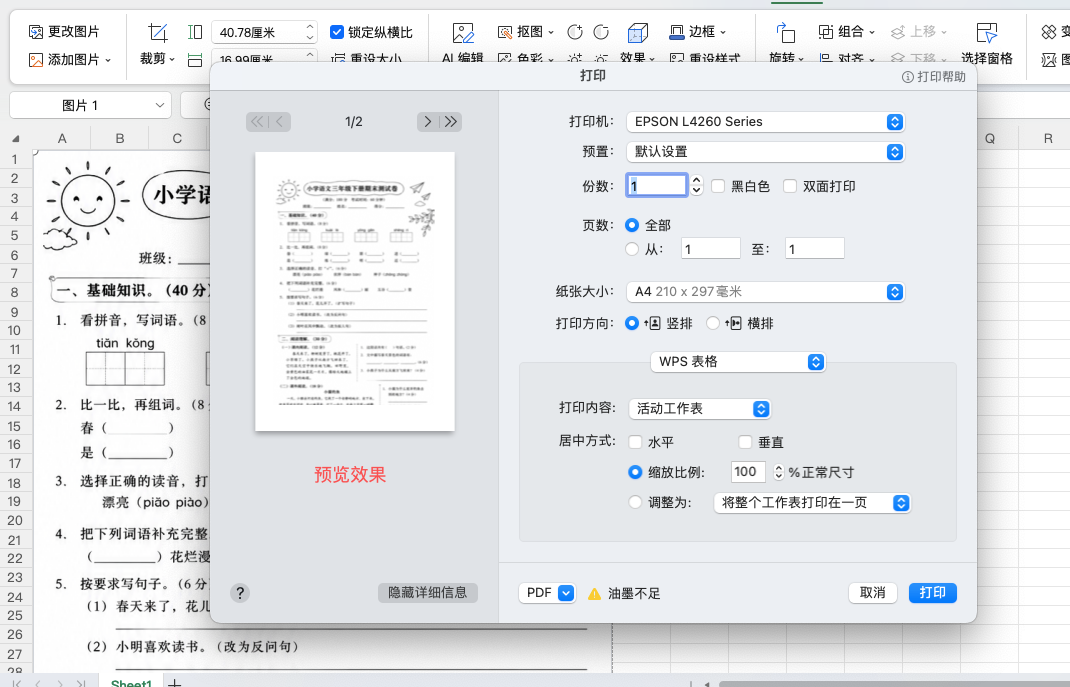
第五步:预览并打印
按 Ctrl+P 再次进入打印预览,翻页看一下,此时长图已经被均匀分割到不同页面上,点击打印即可。
三、总结
Excel长图打印很简单,利用Excel的“分页预览”功能。只要确保图片的宽度不越过分页虚线,长度让它自然跨页,Excel就会自动把长图切分到多张纸上。


