制作表单、问卷或检查清单时,经常需要用到方框符号,尤其是带钩或带叉的方框。在Word里输入这些符号非常简单,今天教你三种覆盖不同场景的玩法。
一、快速打出空白方框
如果需要手动填写,或者仅仅是一个空方框符号,最快的方法是用输入法。直接拼音输入“fangkuang”,就能在候选词里看到“□”。如果是搜狗、微信等输入法,输入“v1”进入符号库,也能在特殊符号里找到它。
二、批量生成方框填表(如身份证号)
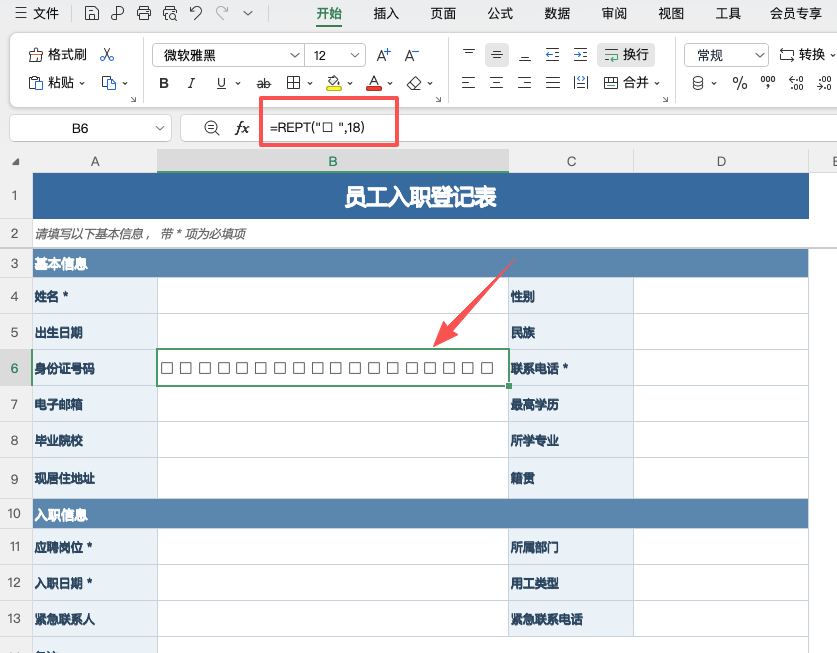
做表格时,经常遇到需要预留18个格子填身份证号的情况。一个个复制太慢,可以用公式:
输入 =REPT(“□ “, 18)
提示:18代表生成的数量,方框后面的空格是为了拉开间距。如果觉得方框太小,选中单元格把字号调大即可。
三、方框中打钩和打叉
这是最常见的需求,有两种高效输入法:
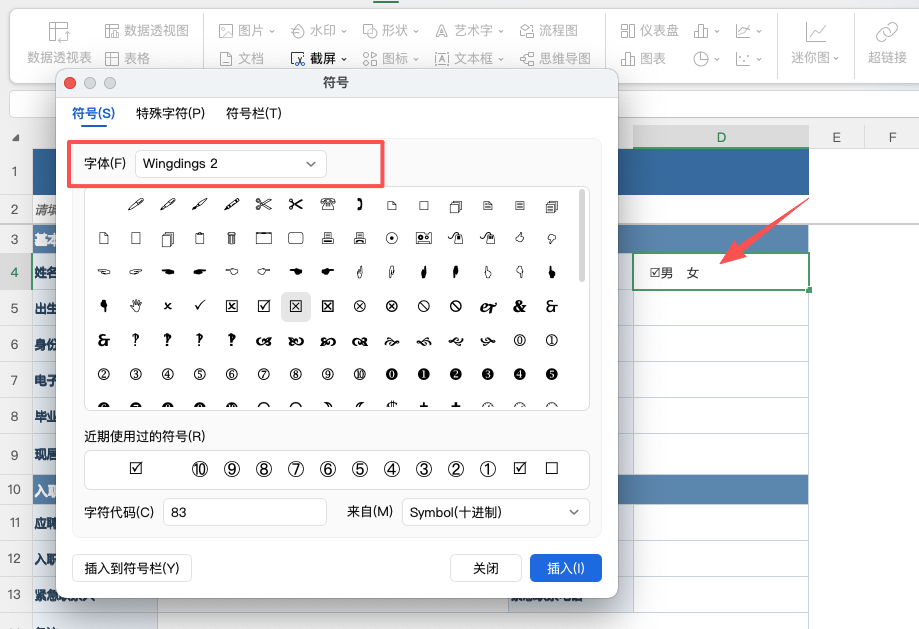
方法1:插入特殊符号
点击「插入」→「符号」→「其他符号」。在“字体”下拉菜单中选择 「Wingdings 2」。在字符列表里,你会看到带框的钩和带框的叉,点击插入即可。
方法2:快捷键转换
还有一个更巧的办法。在文档中直接输入大写字母 R 或 S,然后选中它们,把字体改为 「Wingdings 2」,也可以实现效果。
四、总结
在Word里搞定方框,空白方框靠输入法,批量填表用REPT函数,带钩带叉找Wingdings 2字体。掌握这几个小技巧,以后不管做什么样的表单和检查表,都能轻松排版。


