在制作排班表、日程表或考勤表时,有时候需要知道是星期几。在Excel中,日期和星期是可以自动关联的,今天就分享两种快速获取星期的方法。
一、方法一:设置单元格格式(最快)
这个方法不需要写任何公式,直接通过格式转换来实现。
操作步骤:
1、选中你的日期数据,或者把日期复制一份到新的列。
2、按快捷键 Ctrl+1(或右键选择“设置单元格格式”)。
3、切换到「数字」选项卡,在左侧分类中选择「日期」。
4、在右侧的“类型”列表中往下滚动,找到包含“星期”的格式(如“星期三”或“周三”),点击确定。
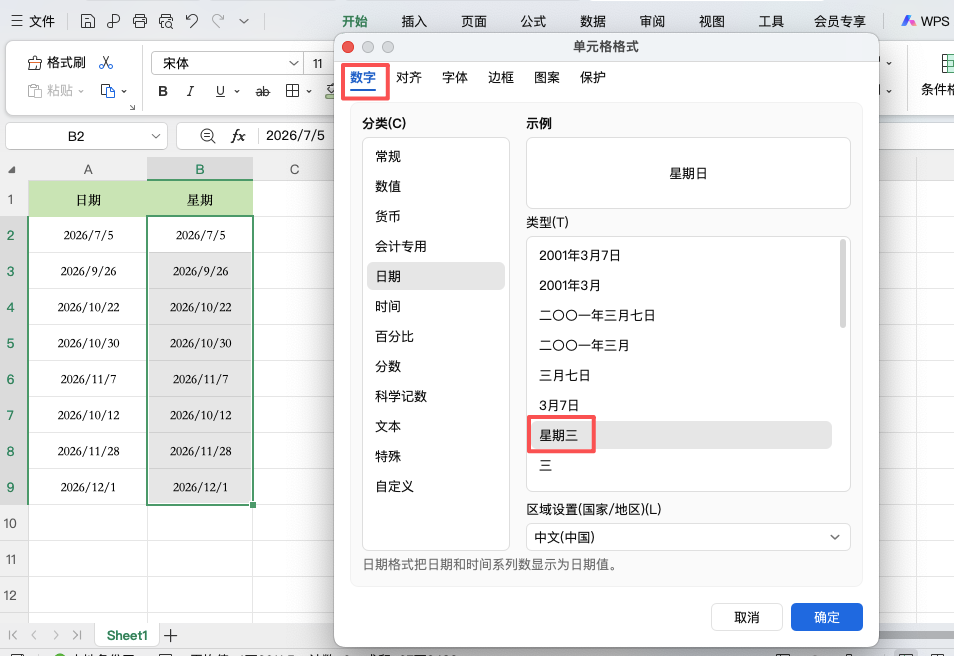
5、原本的日期瞬间就会变成对应的星期显示。
注意:这种方法只是改变了“显示样式”,单元格底层的实际数据依然是完整的日期,不影响后续的日期计算。
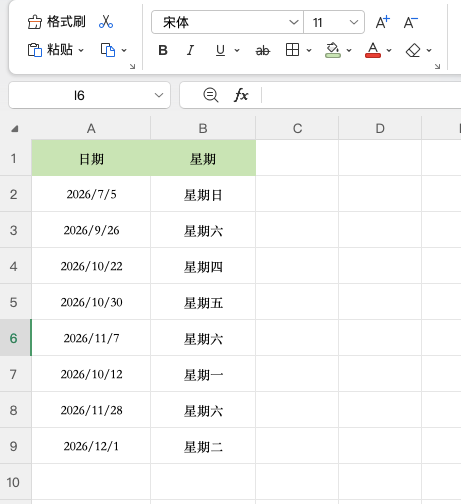
二、拓展方法:用公式提取星期
如果你不仅想显示星期,还希望把它变成独立的纯文本用于其他统计,或者需要自定义格式(如“星期X”),可以使用公式:
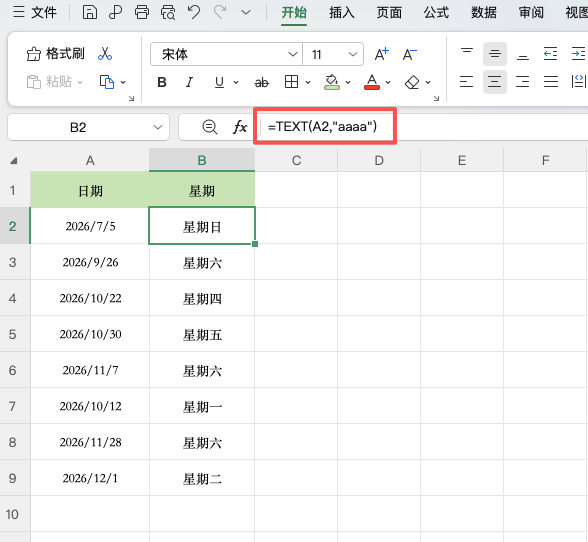
1. TEXT函数(最灵活)
公式:=TEXT(A2, “aaaa”)
TEXT 函数可以按指定格式转换文本。”aaaa” 代表显示中文的“星期几”(如“星期一”);如果你写 “aaa”,则显示短格式“周一”。
2. WEEKDAY函数(返回数字)
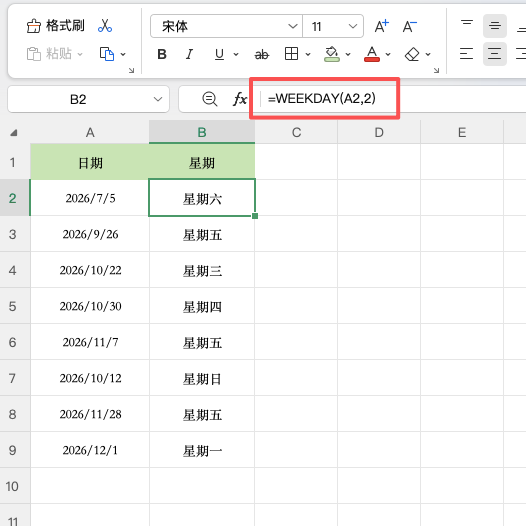
公式:=WEEKDAY(A2, 2)
WEEKDAY 函数会返回一个 1 到 7 的数字,代表星期一到星期日。第二参数写 2,表示把星期一作为一周的第1天。返回数字的好处是可以直接用于算加班费或区分工作日/周末。
三、总结
Excel根据日期获取星期,如果只是看,直接用 Ctrl+1 设置单元格日期格式最省事;如果是为了后续提取,推荐用 TEXT函数。掌握了这两种方法,做排班表和日程表再也不用手动打日期啦。


