每次考完试或做完业绩统计,面对一长串的语文、数学、英语和总分数据,如何快速算出每个人的排名?使用Excel中的 RANK函数,只需一个公式,就能自动计算出班级排名。
一、具体场景
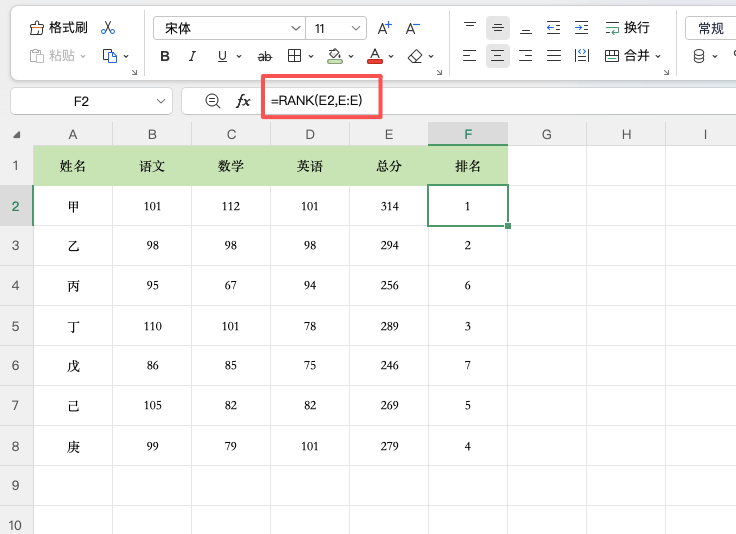
假设有一张班级成绩单:A列是姓名,B到D列是语数英成绩,E列是总分。现在需要在F列计算每个人的总分排名。
二、操作步骤
1、在F2单元格输入以下公式:
=RANK(E2, E:E)
2、按回车确认,得出该学生的排名。
3、双击F2右下角的填充柄,公式自动向下填充,所有学生的排名瞬间生成。
三、公式原理解析
RANK 函数的作用是返回某个数值在一组数值中的排位。
- 第一参数 E2:需要排名的具体数值(当前学生的总分)。
- 第二参数 E:E:排名的参照区域。这里直接选择整列(E:E),也就是在全班所有学生的总分中比较。
- 省略第三参数:默认按降序排列(分数越高,排名越靠前)。
注意:如果引用具体区域(如 E2:E50),必须加上绝对引用符号(E$2:E$50),否则下拉公式时排名范围会错位。
四、拓展技巧:中式排名与多条件排名
1. 解决并列排名的“跳号”问题(中式排名)
RANK函数默认是“美式排名”:如果有两人并列第1名,下一名直接是第3名(跳过第2名)。如果想让并列后的名次依然连续(如1、1、2),可以结合 SUMPRODUCT 和 COUNTIF 函数来实现中式排名,适合要求连续名次的内部考核。
2. 多条件综合排名
如果总分相同,还想根据“语文成绩”作为第二评判标准,可以使用 COUNTIFS 结合排名的数组公式,实现更精细的排位。
五、总结
掌握了 RANK 函数,不管是班级成绩、销售业绩还是员工绩效,几秒钟就能排出清晰的名次。


