在处理进销存或财务数据时,经常需要计算总金额。常规做法是先用单价乘以数量算出每行的金额,再用SUM求和。今天介绍一个更方便的函数—— SUMPRODUCT函数,不需要添加任何辅助列,一个公式就能直接得出所有商品的总价。今天就带大家掌握这个强大的数组函数。
一、基础用法:计算商品总价
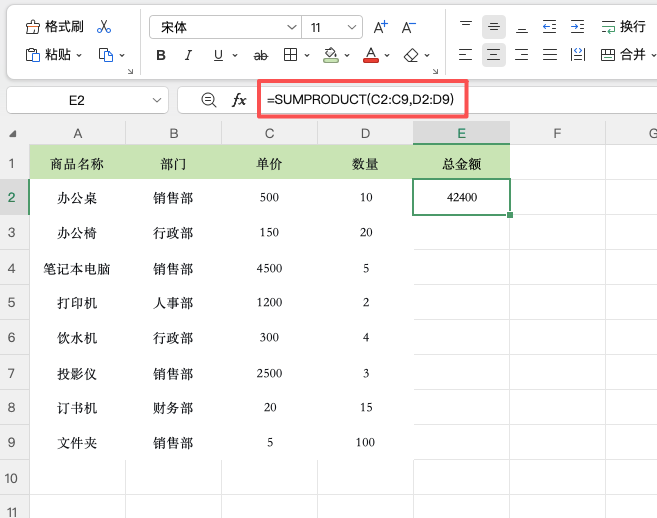
假设C列是商品单价,D列是商品数量。在目标单元格输入以下公式:
=SUMPRODUCT(C2:C9, D2:D9)
按回车,瞬间得出所有商品的总金额。
原理:它会将第一个区域里的每个数字,与第二个区域里对应位置的数字相乘(单价×数量),然后把所有乘积加总。这相当于把“乘法”和“加法”合并在了一步完成。
二、拓展用法:按条件计算总价
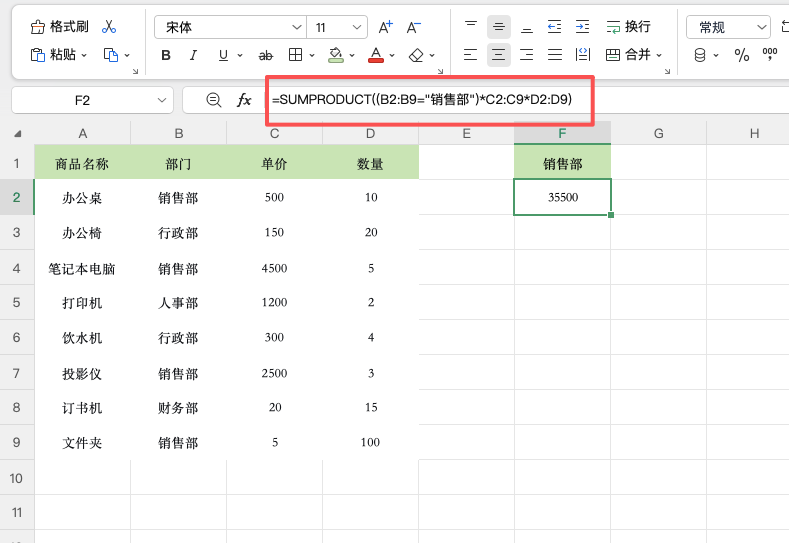
SUMPRODUCT不仅能算乘积和,还能替代SUMIFS实现多条件求和。例如,表格里B列是“部门”,现在只想知道“销售部”的商品总价,公式如下:
=SUMPRODUCT((B2:B9="销售部") * C2:C9 * D2:D9)
原理解析:B2:B9=”销售部” 会返回一组逻辑值(TRUE或FALSE),在计算时TRUE自动当作1,FALSE当作0。将结果与单价、数量对应相乘,非销售部的数据全部乘以0变成0,只有销售部的数据被算进去,最后求和。
三、使用注意
使用SUMPRODUCT时,所有区域的行数必须完全一致,否则会返回错误值。另外,它的参数必须是数值,如果引用的区域里有文本,会被当做0处理。
四、总结
SUMPRODUCT函数是Excel中非常高效的数学工具。它能免去算辅助列的麻烦,又能解决复杂的条件求和。记住它“先相乘,后相加”的核心逻辑,日常做报表会更加得心应手。


