Excel除了常见的求和、查找功能,还有不少利用函数特性简化计算的方法。比如判断某一年是否为闰年,或者根据日期识别所属季度,都可以通过简短的公式完成。下面分享两个实用技巧。
一、用COUNT函数判断闰年
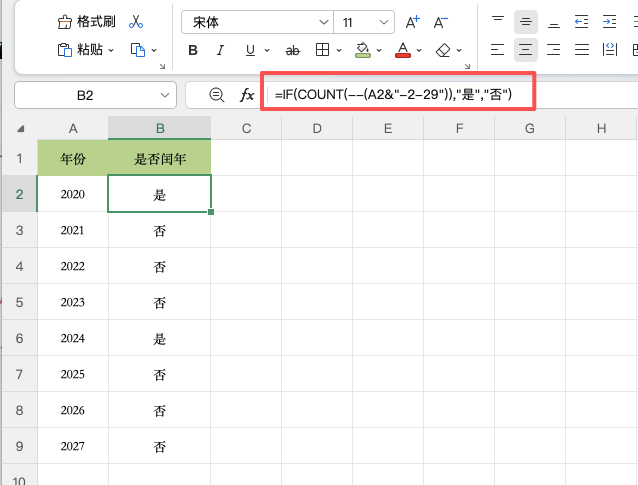
假设A2单元格存放年份,在目标单元格输入:
=IF(COUNT(–(A2&”-2-29″)),”是”,”否”)
公式会尝试将年份与2月29日组合成日期,再通过COUNT判断转换结果是否为有效数字。闰年存在2月29日,COUNT会返回1,最终显示“是”;平年无法形成有效日期,则显示“否”。
二、用LEN函数计算日期季度
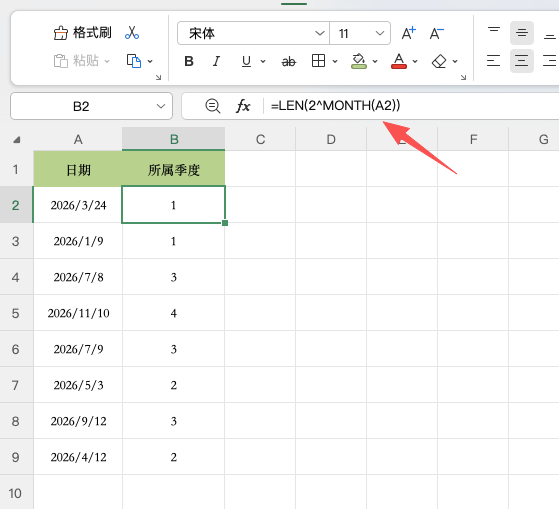
如果A2存放完整日期,可以使用下面的公式:=LEN(2^MONTH(A2))
其中,MONTH用于提取日期中的月份,2^MONTH(A2)则根据月份计算2的乘方,最后由LEN统计结果的字符数量。
这个公式的巧妙之处在于,1至3月对应的乘方结果为一位数,4至6月为两位数,7至9月为三位数,10至12月为四位数。因此,LEN返回的数字恰好就是所属季度。
三、使用注意
以上公式利用日期转换和数字位数规律简化了计算。使用闰年公式时,需要确保年份能够正确转换为Excel日期;季度公式则适用于A2为有效日期的情况。
这两个Excel函数公式技巧虽然简短,却能减少重复计算。掌握COUNT、IF、LEN和MONTH等函数的组合用法,也能为日常表格处理提供更多思路。


