整理销售报表时,如果需要统计每位员工的销售数量、金额或平均业绩,逐项编写公式会比较耗时。GROUPBY函数可以根据指定字段自动分组,并对对应数据进行计算。本文介绍几种GROUPBY函数常用的用法。
一、GROUPBY函数的基本用法
GROUPBY函数的语法为:
=GROUPBY(行标签,值字段,汇总函数,[是否显示标题],[总计行显示方式],[排序顺序],[筛选条件])
前三个参数用于指定分组字段、统计数据和计算方式,其余参数可根据实际需求设置。
二、3种常见统计方法
假设B列为销售人员,D列为销售数量,E列为销售金额。
1. 统计每位员工的销售数量
输入公式:
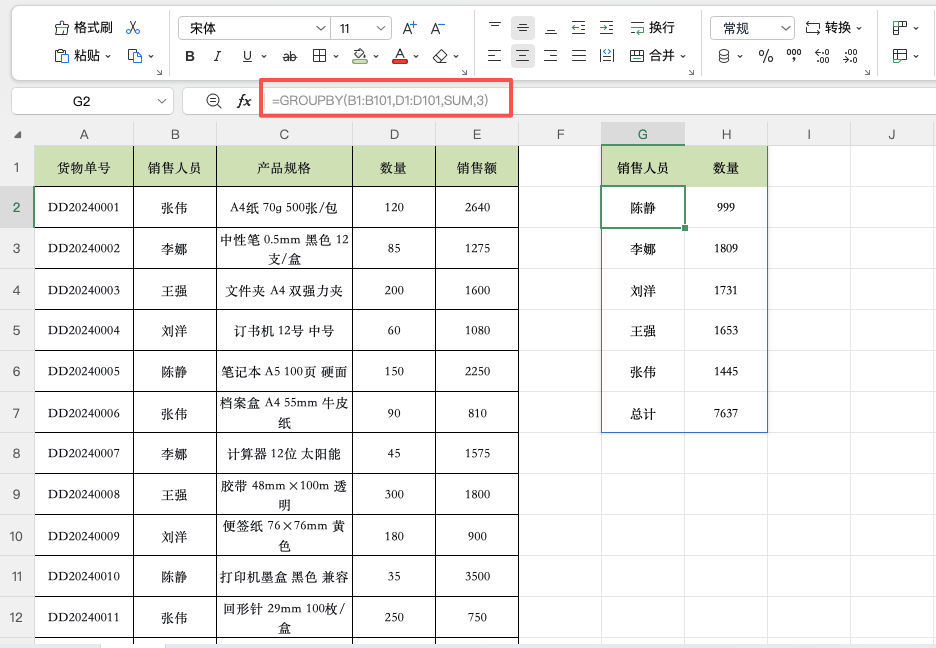
=GROUPBY(B1:B101,D1:D101,SUM,3)
公式会按照销售人员分组,并计算每个人的销售数量总和。参数3表示数据包含标题行,结果也显示标题。
2. 同时统计销售数量和金额
将需要汇总的区域扩展为D列至E列:
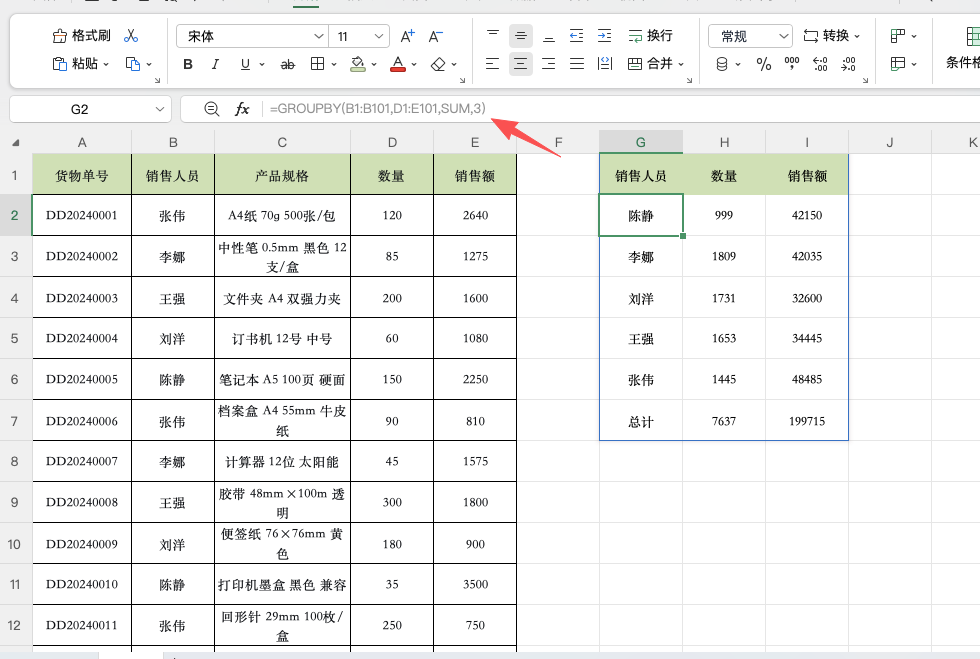
=GROUPBY(B1:B101,D1:E101,SUM,3)
这样就能一次生成销售人员、销售总量和销售总金额,减少重复操作。
3. 同时计算金额总额和平均值
如果需要分析每位员工的销售总额及平均金额,可以结合HSTACK函数:
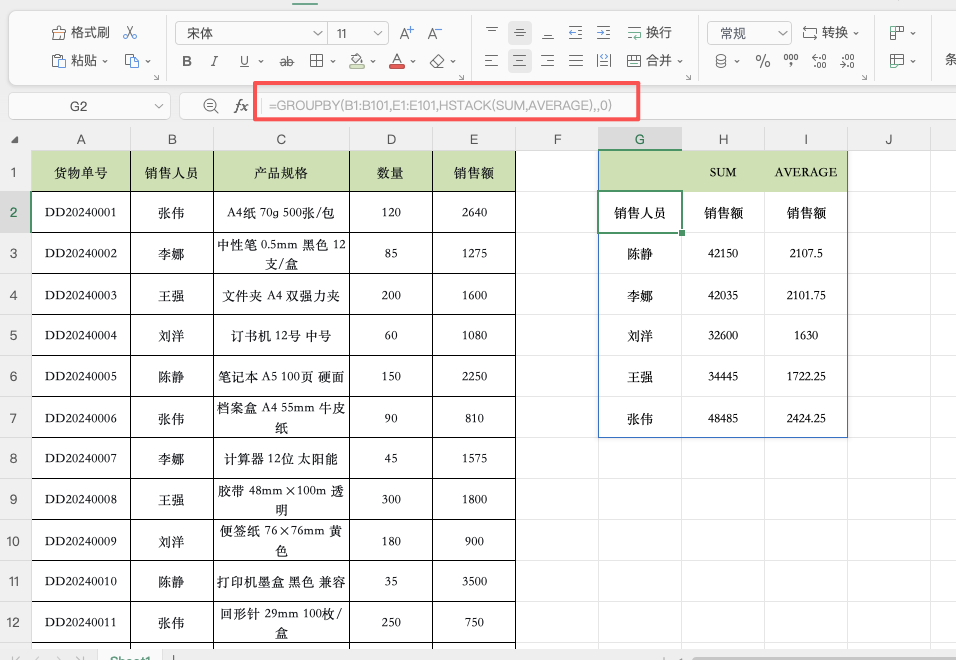
=GROUPBY(B1:B101,E1:E101,HSTACK(SUM,AVERAGE),,0)
其中,HSTACK将SUM和AVERAGE两种汇总函数组合起来,实现多种统计结果同时输出。还可以添加COUNT等函数,满足不同的数据分析需求。
三、总结
Excel GROUPBY函数适用于人员业绩、产品销量等分组统计。通过组合不同参数,可以灵活完成求和、平均值和计数等计算,让日常报表整理更加高效。


