Excel TEXT函数不仅能设置日期和数字的显示格式,还可以利用自定义格式代码,将部分判断结果直接转换成文字,减少公式嵌套。
一、日期月份显示为中文
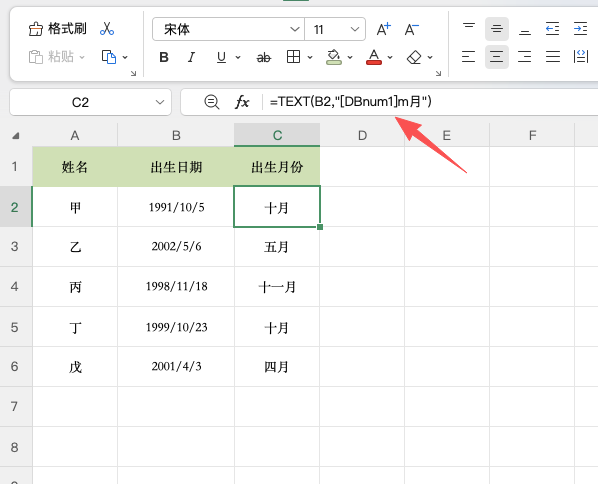
如果B2单元格存放日期,例如2026年8月5日,希望结果显示为“八月”,可以输入:
=TEXT(B2,”[DBnum1]m月”)
其中,m表示月份,[DBnum1]用于将数字转换为中文小写数字。如果只想显示“8月”,则可以使用:
=TEXT(B2,”m月”)
二、利用TEXT函数简化差值判断
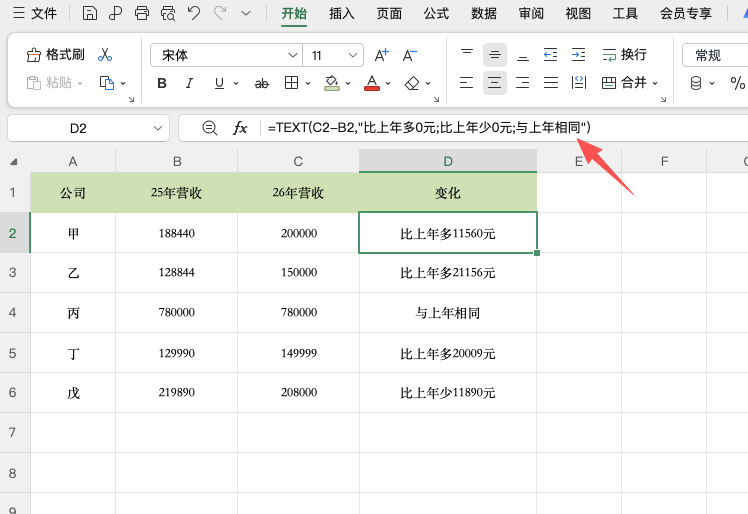
做同比数据分析时,经常需要区分增长、下降和持平。假设B2是上年数据,C2是本年数据,在D2输入:
=TEXT(C2-B2,”比上年多0元;比上年少0元;与上年相同”)
TEXT函数会根据差值的正负选择对应格式:正数显示增长,负数显示减少,零则显示持平。这样就能简化部分IF函数判断。不过,该写法适用于自定义数字格式支持的场景,且返回结果为文本。
三、格式代码使用提示
TEXT函数的第二参数可以设置不同的显示规则。[DBnum1]表示中文小写数字,[DBnum2]表示中文大写数字。使用时应根据实际数据格式选择代码,并确认单元格中的日期是真正的日期值,而不是无法识别的文本。
总结
掌握Excel TEXT函数的格式代码,可以更灵活地处理日期显示和差值说明,让公式更简洁。


