在日常工作中,我们经常需要填写各种表格。比如员工信息表、产品清单、订单记录等。如果每个单元格都手动输入,不仅效率低,还容易出现错别字或格式不统一。比如部门名称,有人写“销售部”,有人写“销售”,统计时就会对不上。用Excel的“数据验证”功能制作下拉菜单,就能从源头规范录入内容。
一、具体场景
假设你正在制作一张员工信息表,需要填写每位员工所属的部门。部门只有几个固定选项:销售部、技术部、人事部、财务部。为了避免手动输入错误,可以给“部门”这一列设置下拉菜单。
二、操作步骤
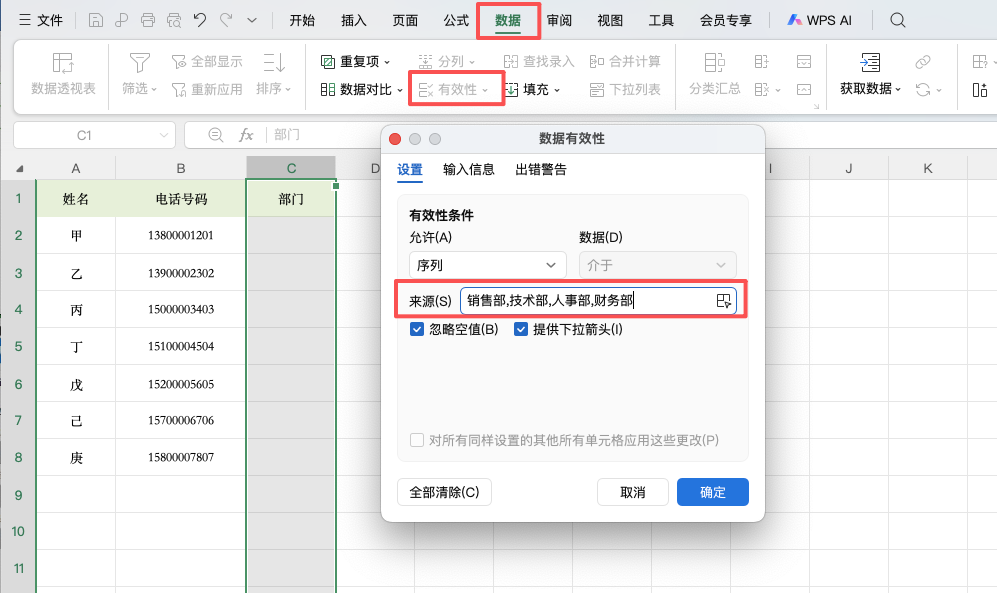
1、选中需要设置下拉菜单的单元格区域,比如C2:C28
2、点击顶部菜单栏的「数据」→「有效性」。
3、在弹出的对话框中,将“允许”下拉列表选择为「序列」。
4、在“来源”输入框中,输入所有选项,用英文逗号隔开。
销售部,技术部,人事部,财务部
如果选项较多,也可以提前在空白区域写好选项列表,然后点击“来源”右侧的折叠按钮,直接框选该区域。
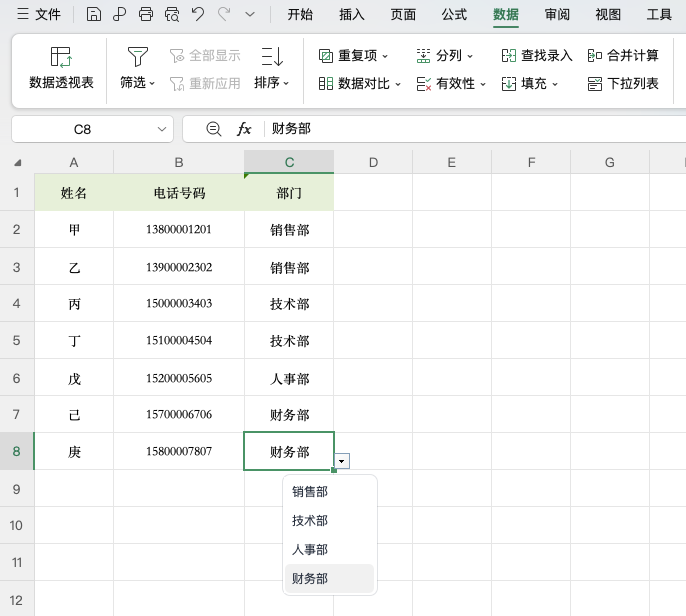
5、点击确定。选中的单元格右侧会出现下拉箭头,点击即可从列表中选择部门,不用再手动输入。
三、使用技巧
下拉菜单的选项来源可以是固定文本,也可以是单元格区域。如果选项需要经常修改,建议把选项写在单元格中,再引用该区域。这样修改选项时,下拉菜单会自动更新。
另外,如果设置了数据验证后还需要输入不在列表中的内容,可以在数据验证对话框中取消勾选“忽略空值”或调整“出错警告”设置。
四、总结
下拉菜单的设置,可以让表格录入更规范、更高效,尤其适合多人协作或需要长期维护的表格。掌握这个技巧,再也不用担心数据格式混乱了。


