在Excel中,MATCH函数是一个专门用来“找位置”的函数。它的作用是查找某个内容在一组数据中的相对位置,返回一个数字。虽然它不直接返回具体内容,但配合INDEX、排序等功能,能解决很多实际问题。下面通过两个典型场景,带你掌握MATCH函数的用法。
一、MATCH函数语法
=MATCH(查找值, 查找区域, [匹配方式])
- 查找值:要找什么
- 查找区域:在哪里找(只能是一行或一列)
- 匹配方式:0表示精确匹配,1或省略表示模糊匹配
二、场景一:按职务排序
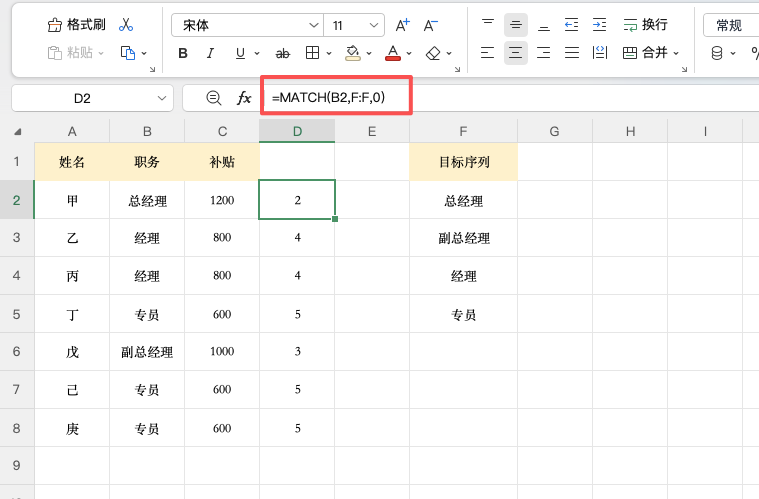
如下图所示,F列是目标职务顺序,B列是员工职务。现在需要按F列的顺序给B列排序。
操作步骤:
1、在D2单元格输入以下公式,向下复制:=MATCH(B2, F:F, 0)
MATCH函数在F列中查找B2的职务,返回该职务在F列中的位置数字。
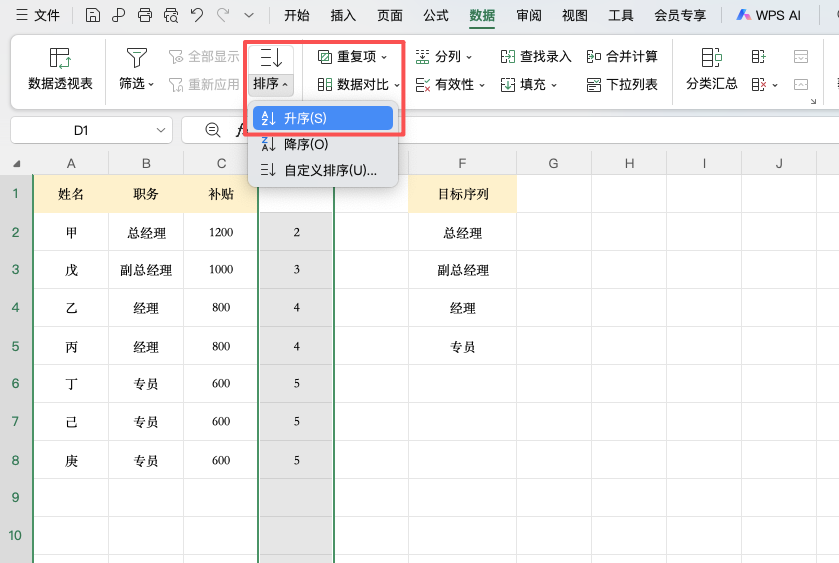
2、单击D列任意单元格,点击「数据」→「升序排序」。D列的数字按从小到大排列,B列的职务顺序自动调整为与F列一致。
三、场景二:根据日期返回季度
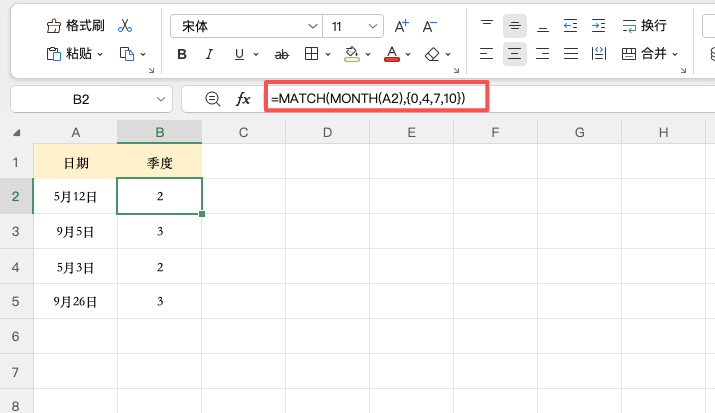
需要根据A列的日期,返回该日期所属的季度。在B2单元格输入以下公式,向下复制:
=MATCH(MONTH(A2), {0,4,7,10})
公式拆解:
- MONTH(A2):提取日期的月份,比如5月返回5
- {0,4,7,10}:各季度的起始月份常量数组
- MATCH(5, {0,4,7,10}):在数组中查找5,找不到精确匹配,于是以小于5的最接近值4进行匹配,返回4在数组中的位置2
最终结果为2,表示5月属于第2季度。这个方法巧妙利用MATCH的模糊匹配特性,省去了复杂的IF判断。
四、使用注意
MATCH的查找区域只能是一行或一列,不能是矩形区域。精确匹配时第三参数必须写0,模糊匹配时区域必须升序排列,否则结果可能出错。
五、总结
MATCH函数的核心作用是返回内容在区域中的位置。场景一用精确匹配配合排序,场景二用模糊匹配实现区间判断。记住它的角色——MATCH负责“定位”,需要返回值时再配合INDEX等函数。掌握这个函数,很多排序和区间判断问题都能轻松解决。


