打印多页长表格时,如果第二页开始没有表头,阅读起来非常不方便;如果纸张顺序被打乱,想重新排好也很麻烦。今天分享两个实用的Excel打印技巧:设置重复表头和添加页码,让打印出来的表格既规范又便于整理。
一、设置重复打印表头
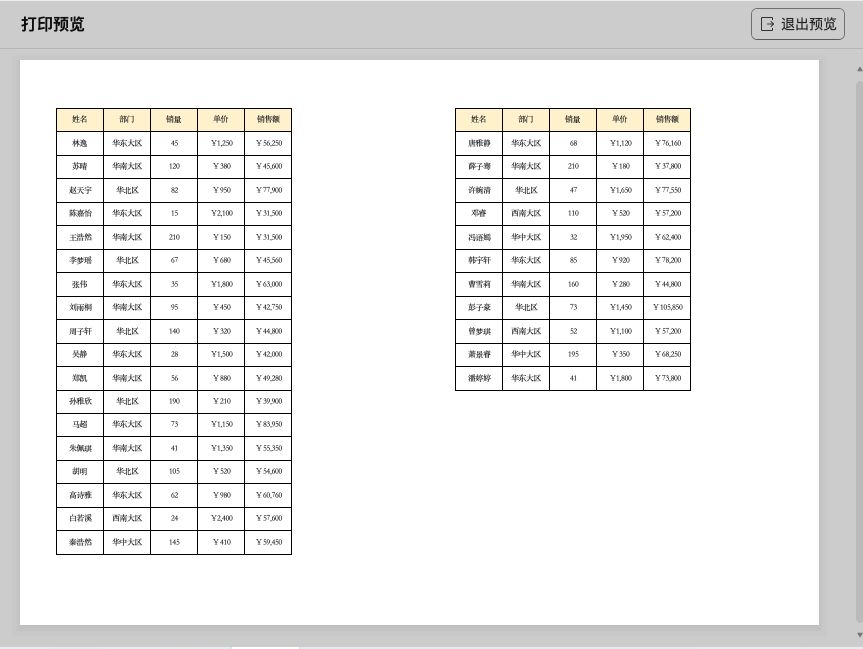
当表格超过一页时,默认只有第一页显示表头,后面几页都看不到标题行。设置重复表头后,每一页顶部都会自动带上表头。
操作步骤:
1、点击「页面布局」→「页面设置」组右下角的小箭头,打开“页面设置”对话框。
2、切换到「工作表」选项卡,在“打印标题”区域找到「顶端标题行」。
3、点击输入框右侧的折叠按钮,然后在工作表中选中表头所在的行。
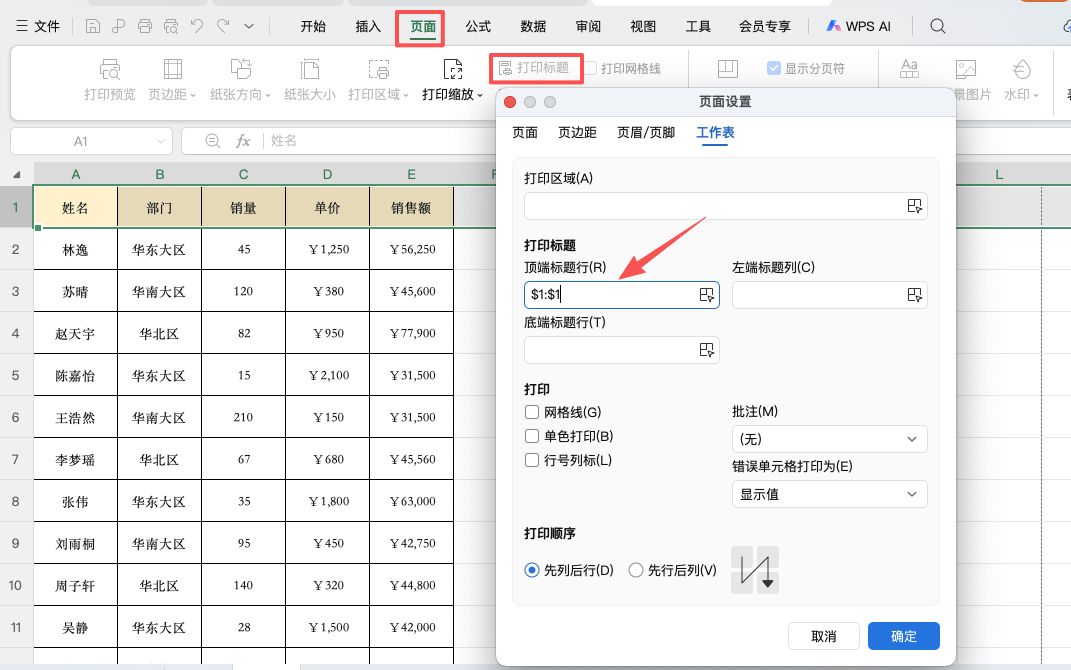
4、点击确定。进入打印预览,翻到第二页、第三页,表头都会自动显示在每页顶部。
二、添加打印页码
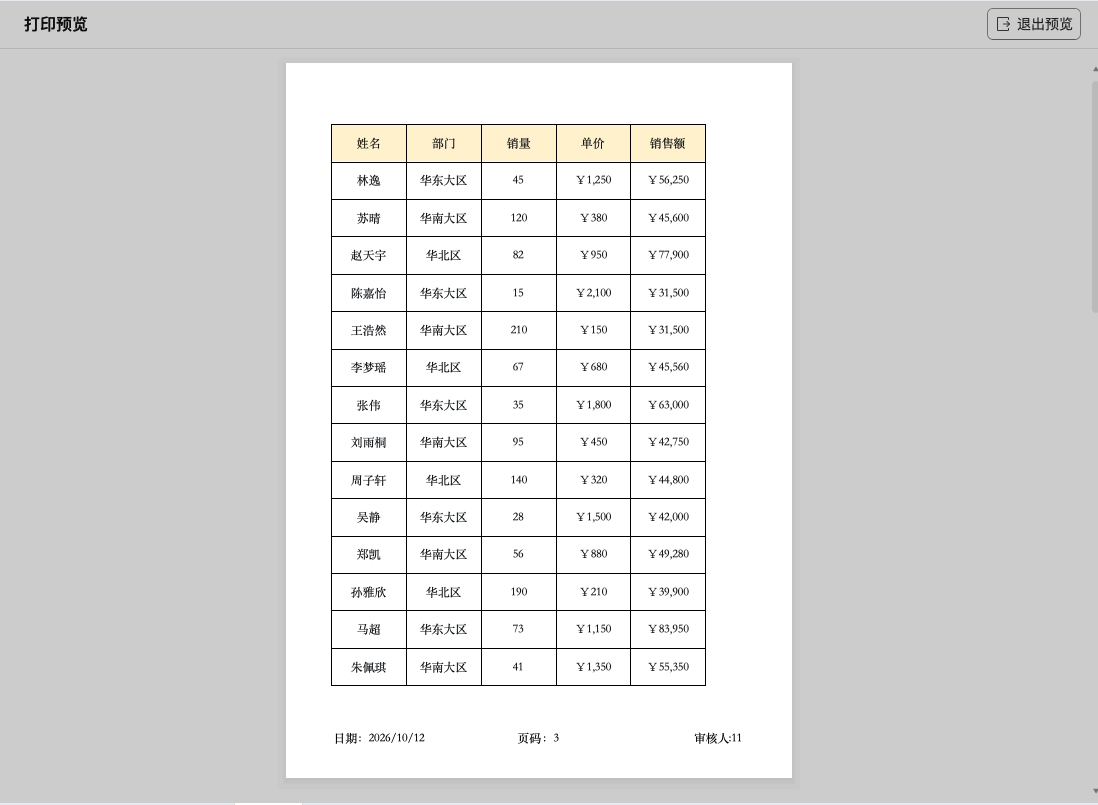
表格页数多时,加上页码可以避免纸张顺序混乱。Excel的页脚功能支持插入页码、日期、时间等信息。
操作步骤:
1、点击「页面布局」→「页面设置」→ 切换到「页眉/页脚」选项卡。
2、点击「自定义页脚」,弹出页脚设置对话框。
3、页脚分为左、中、右三个区域。根据需要选择位置,点击对应的输入框,然后点击上方的页码按钮,插入 &[页码]。也可以插入总页数、日期、时间或图片。
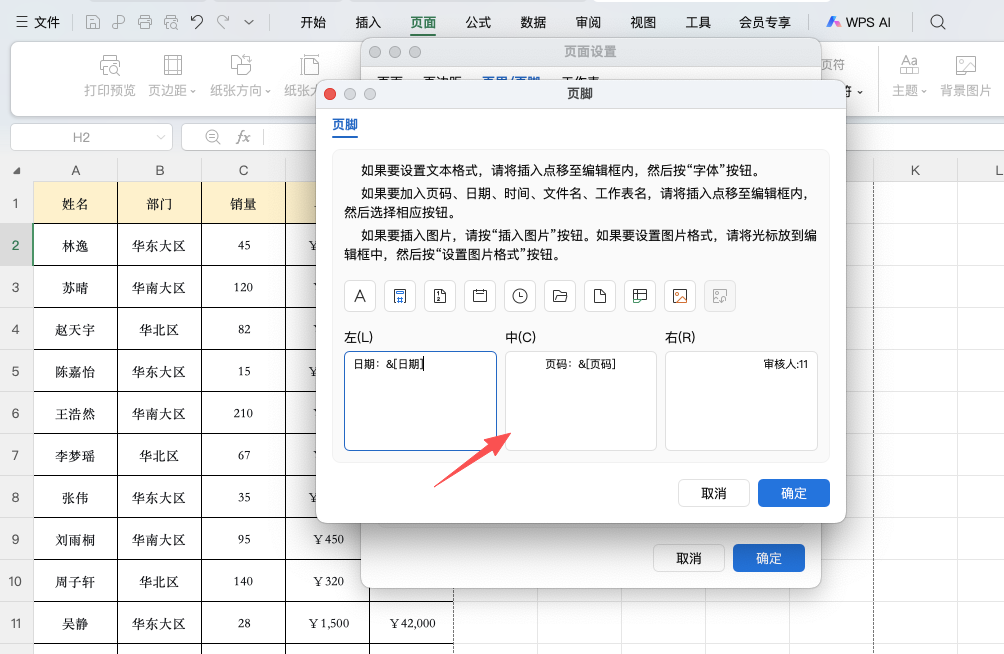
4、点击确定,在打印预览中查看页码效果。
三、使用建议
重复表头和页码通常搭配使用。设置好这两项后,长表格打印出来每页都有表头,底部都有页码,既方便阅读也方便整理。如果表格需要装订,还可以在页边距中设置装订线位置。
四、总结
Excel表格打印技巧的核心是让每一页都能独立阅读。设置重复表头让每页都有标题,添加页码让纸张顺序不乱。两个操作都在「页面设置」对话框中完成,打印前花一分钟设置,打印出来的表格就规范很多。


