我们都知道Word可以生成目录,点击就能跳转到指定页面。其实Excel也能制作目录,尤其当一个工作簿里包含多个工作表时,目录可以让页面之间的切换变得非常方便。今天就来讲讲如何用HYPERLINK函数在Excel中制作一个可点击跳转的目录页。
一、准备工作
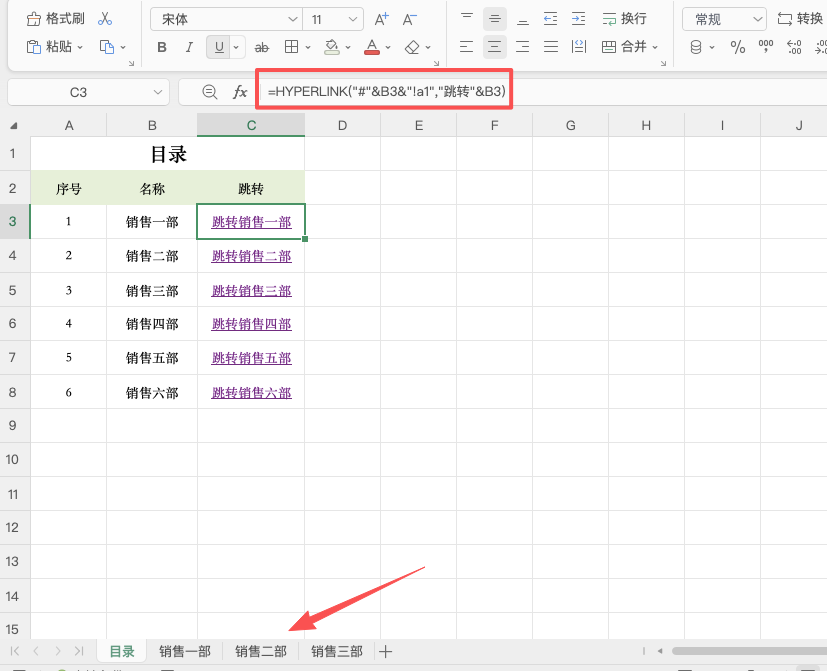
假设一个工作簿里有多个工作表:主页、销售一部、销售二部、销售三部等。先在“主页”工作表中,把所有工作表名称录入到某一列。可以根据自己的喜好美化这个目录页,比如加粗标题、设置背景色等。
二、输入HYPERLINK公式
在目录名称右侧的单元格中输入以下公式:
=HYPERLINK("#"&B3&"!A1", "跳转"&B3)
然后向下填充到所有目录项。
公式拆解:
- “#”:表示链接到当前工作簿内部
- &B3&:连接B3单元格中的工作表名称
- “!A1″:表示跳转到该工作表的A1单元格
- “跳转”&B3:单元格中显示的文字,如“跳转一月”
三、效果预览
设置完成后,点击“跳转销售一部”,Excel会自动切换到“销售一部”工作表。每个目录项都变成了可点击的超链接,鼠标移上去会变成小手图标。
四、使用注意
工作表名称必须和实际的工作表名称完全一致,包括空格和符号,否则会提示引用无效。如果工作表名称中有空格,公式中的单引号不能省略,写法为 “#'”&B3&”‘!A1″。
五、总结
Excel制作目录的核心是HYPERLINK函数。把工作表名称列出来,用公式生成可点击的超链接,点击即可跳转到对应工作表。相比手动切换工作表标签,目录页让多表工作簿的操作更高效,尤其适合包含十几个甚至几十个工作表的文件。


