面对大量Excel数据,如果需要按照多个条件查找指定记录,可以使用高级筛选功能。通过设置筛选规则,不必逐项查找,就能快速得到需要的数据。
一、创建条件表
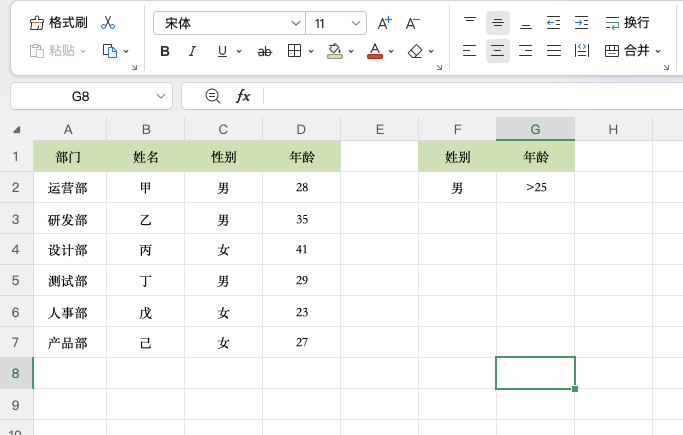
在原始数据表旁边空白区域建立条件表,将需要筛选的字段名称复制到对应表头下方,再填写具体的筛选条件。
例如,需要查找指定部门且满足某项要求的员工,就可以将部门和对应要求分别写入条件区域。多个条件写在同一行,表示需要同时满足;写在不同行,则表示满足其中任意一组条件即可。
二、执行Excel高级筛选
1、单击原始数据区域中的任意单元格,点击【数据】选项卡。
2、选择【高级】,打开高级筛选对话框。
3、根据需要选择“在原有区域显示筛选结果”,或“将筛选结果复制到其他位置”。
4、在“条件区域”中选择刚才创建的条件表。如果选择复制结果,还需要设置“复制到”的起始单元格。
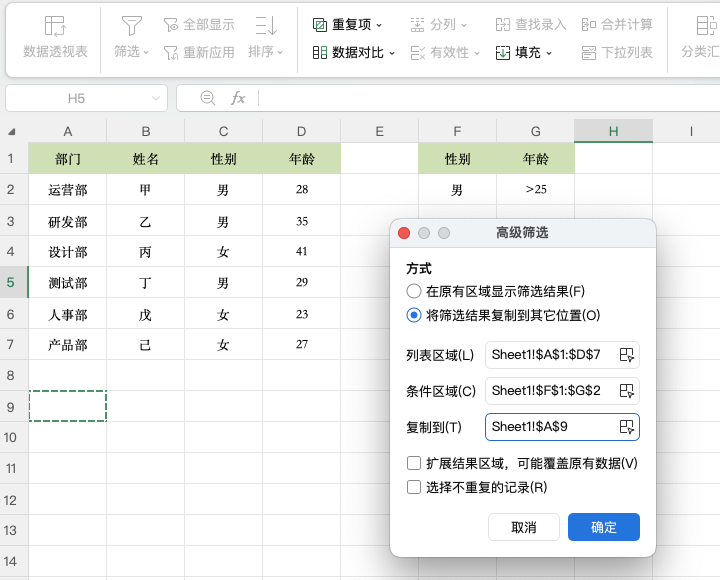
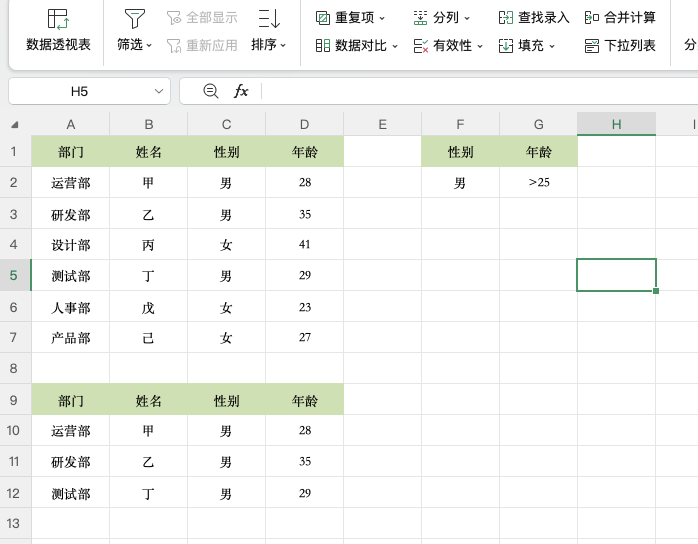
5、检查设置无误后,点击【确定】,即可获得筛选结果。
三、注意事项
设置条件区域时,字段名称必须与原始数据表头一致,避免因标题不匹配导致筛选异常。填写条件前,也要确认各条件之间是同时满足还是任选其一,确保筛选逻辑正确。


