面对包含大量部门、产品和销售记录的Excel表格,如果想快速了解各部门的业绩总额,不必逐个编写求和公式。利用Excel自带的分类汇总功能,就能自动计算分组数据,还可以按需隐藏明细,让报表查看更加方便。
一、整理数据并设置汇总条件
1、先将数据按类别排列
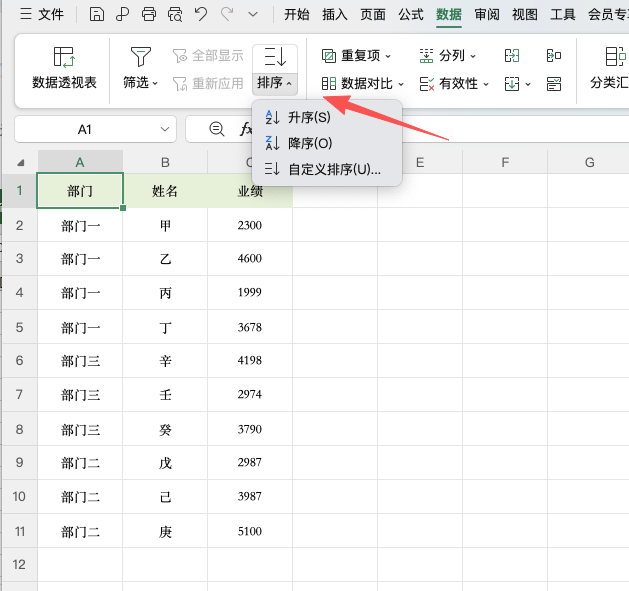
打开业绩表,找到“部门”列,选中其中一个单元格,在“数据”选项卡中选择升序或降序排序。确保相同部门的数据连续排列,这是正确使用分类汇总的重要前提。
2、打开分类汇总工具
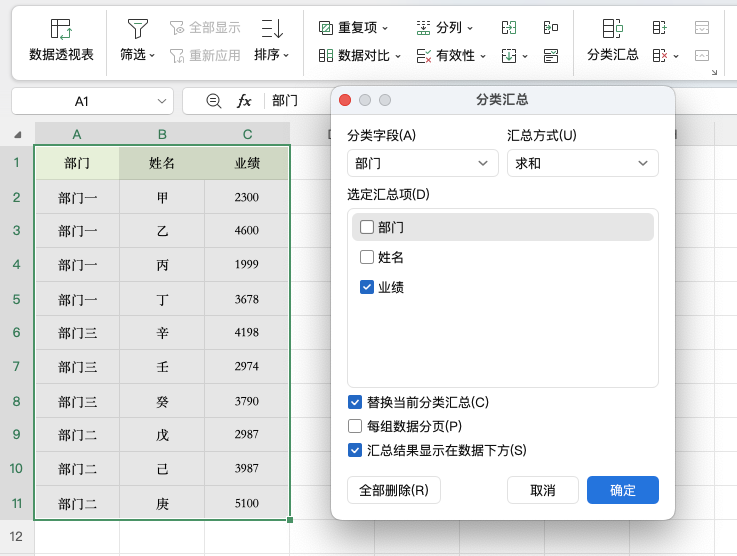
选中完整的数据区域,进入“数据”选项卡,点击“分类汇总”,打开设置窗口。
3、选择统计方式
在对话框中,将“部门”设为分类字段,“求和”设为汇总方式,并在汇总项中勾选“业绩”列。根据需要保留替换当前分类汇总、汇总结果显示在数据下方等选项,最后点击“确定”。
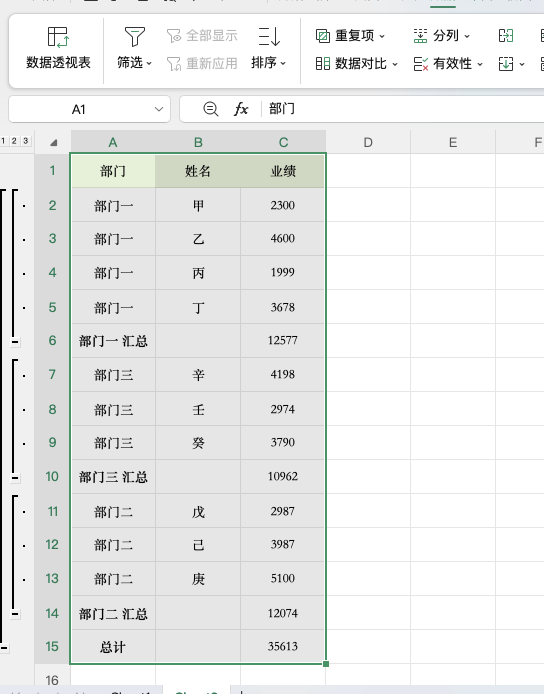
完成设置后,Excel会自动在各部门的数据组下方添加汇总行,显示对应的业绩总和。
二、如何查看不同层级的数据?
分类汇总完成后,工作表左侧会出现分级显示按钮。点击数字1,可以只查看总计;点击数字2,可以查看各部门的汇总结果;点击数字3,则能展开全部明细记录。除了求和,Excel分类汇总还支持计算平均值、计数等,可用于销售统计、区域业绩分析等场景。
三、总结
需要对大量数据进行分组统计时,Excel分类汇总能够减少重复操作。只要先排序,再设置分类字段和汇总方式,就能快速生成清晰的统计结果。


