查看销售额、考勤记录等数据时,单靠数字不容易快速发现变化规律。使用Excel迷你图表,可以将数据趋势直接显示在单元格中,节省空间的同时,也方便比较不同项目的变化情况。
一、Excel迷你图表的制作方法
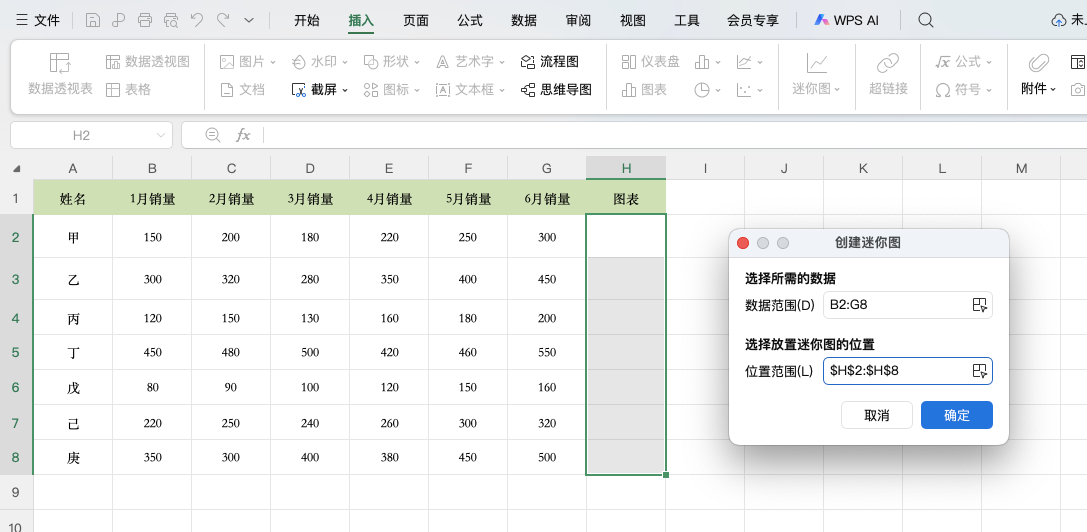
1、选择需要放置迷你图的空白单元格。打开“插入”选项卡,在“迷你图”区域选择折线图、柱形图或盈亏图。
2、在弹出的创建窗口中设置数据区域,选中对应行或列的数值范围,点击“确定”即可生成迷你图表。
二、三种类型如何选择?
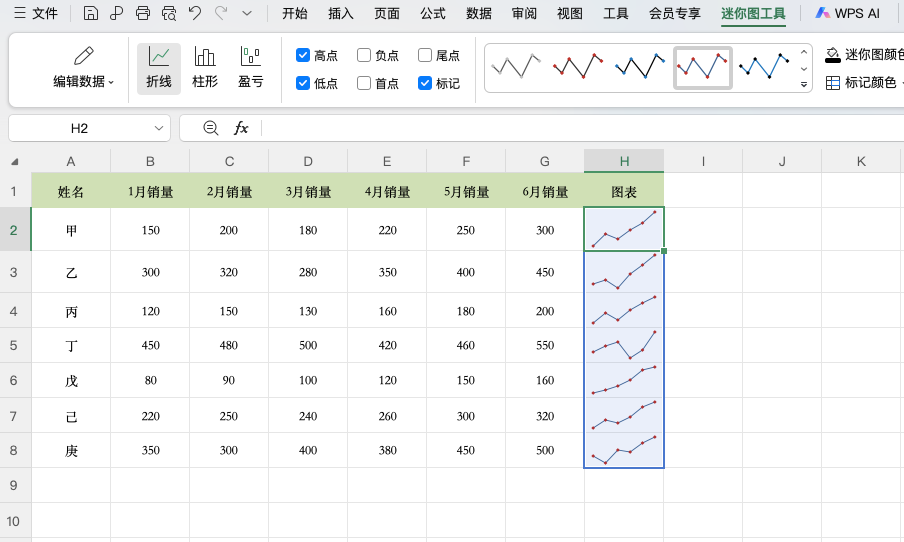
- 折线图: 适合观察月度销量、温度等连续数据的变化趋势。
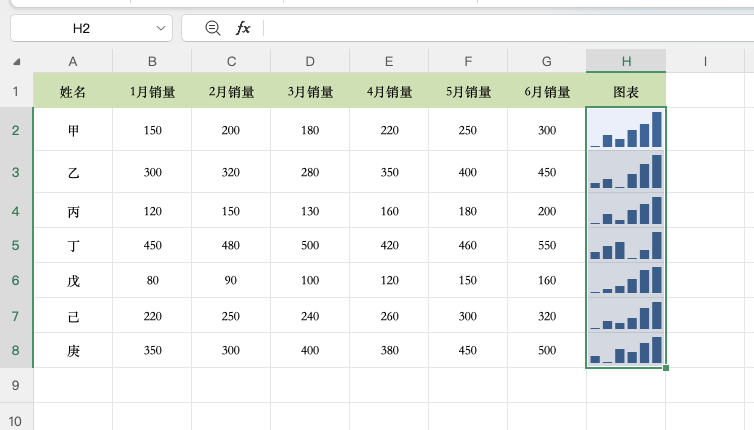
- 柱形图: 通过柱子的高低展示数据差异,适合比较不同日期的业绩。
- 盈亏图: 重点呈现正值和负值,适用于收支、盈利情况等分析。
三、迷你图表的实用设置
选中已创建的迷你图,在对应的“迷你图”选项卡中,可以勾选“高点”“低点”,突出最大值和最小值;启用“首点”“尾点”,则能更清楚地查看数据的起始与结束位置。还可以通过标记颜色调整关键数据点的显示效果,让图表更容易辨认。
四、哪些报表适合使用?
Excel迷你图表适用于销售业绩、考勤统计、股票走势等场景。尤其是数据行数较多时,将迷你图放在每行数据旁边,就能在保留详细数值的同时,快速掌握整体趋势。合理利用迷你图功能,可以让报表布局更紧凑,数据对比也更加直观。


