制作Excel报表时,单元格可能出现#N/A、#DIV/0!、#VALUE!等错误提示。虽然这些信息有助于排查公式问题,但直接打印或导出PDF时,错误值会影响文档的整体观感。Excel提供了专门的打印选项,可以在不修改原始数据的情况下隐藏这些错误。
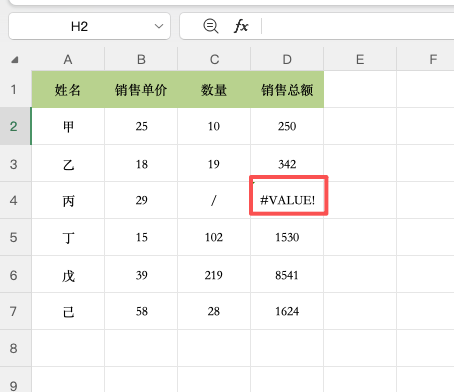
一、设置错误值的打印方式
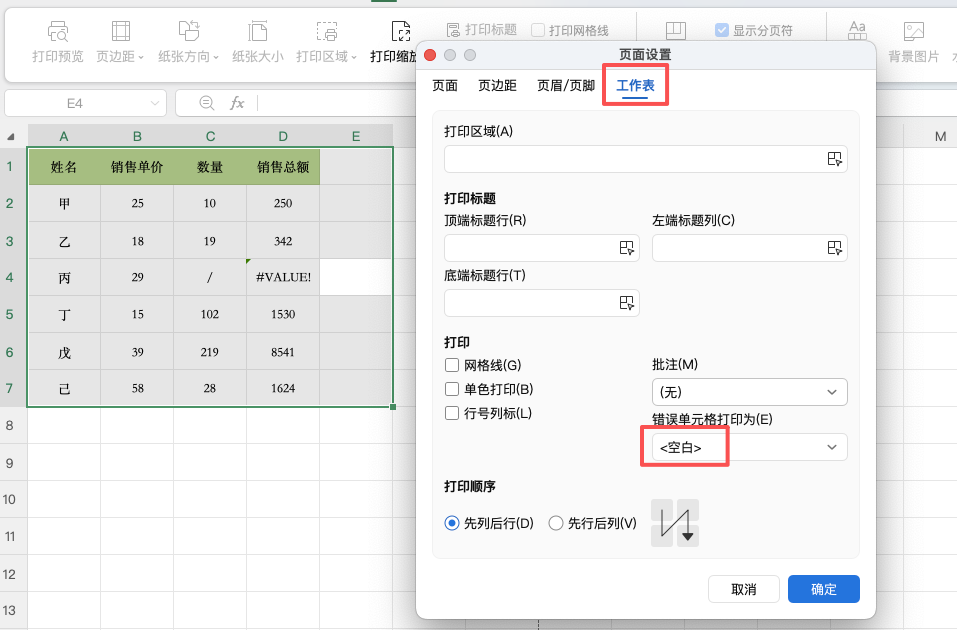
1、打开需要打印的工作表,依次点击「页面布局」→「页面设置」右下角的小箭头。
2、进入设置窗口后,切换到「工作表」选项卡,在打印区域找到「错误单元格打印为」选项。
3、打开下拉菜单,将默认的「显示」调整为「空白」,最后点击确定。
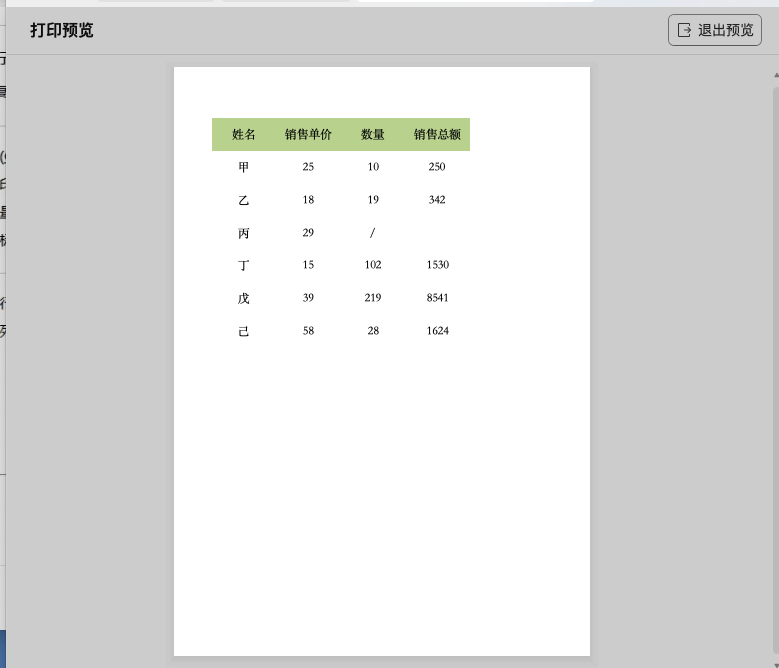
4、重新打开打印预览,就能看到原本显示错误提示的位置已经变成空白,单元格中的公式和错误状态仍然保留。
二、其他错误值处理方法
除了打印设置,还可以根据实际需求选择不同方式:
- 打印显示横线: 将错误单元格打印方式改为「–」,适合需要提醒读者该位置存在异常数据的报表。
- 隐藏屏幕上的错误: 使用IFERROR函数,例如
=IFERROR(原公式,""),让公式出错时返回空白。 - 只处理#N/A错误: 使用IFNA函数,仅将#N/A转换为空白,其他错误仍然保留,方便检查公式问题。
三、总结
如果只是希望打印或导出PDF时不显示错误值,优先使用Excel自带的打印设置即可,无需修改原公式。这样既能保留工作表中的错误提示用于排查问题,也能让最终输出的报表更加清晰。


